2007-06-12

キーを1回押すだけで、ログインする方法 AutoHotkeを使って

たった1回キーを押すだけで、ログインする方法

AutoHotkeyのHotstring機能を利用します。
方法は、AutoHotkeyのiniファイルに以下の内容を追加するだけです。

この機能で便利なのは{}で括れば Tab や Enter をそのまま、キーストロークとして再現できることです。

設定例 Gmailへのログイン


#IfWinActive,ahk_class MozillaUIWindowClass ;Firefoxがアクティブ時のみにに有効
:*:g::ABCDEF{tab}HIJKLMN{Enter}        ;ABCDEFはアカウント名、HIJKLMNはパスワード
return


Hotstringは通常は、-()[ などの特定の終了文字を入力しないと発動しませんが、*オプションをつけることによって、終了文字がなくとも発動させることができます。

上記の例では、Gmailのログイン画面でアカウント名にカーソルを持って行き、「g」と1文字入力すれば、ログインが完了します。

例にあげたGmailでは、「g」を発動キーにしましたが、これはなんでも大丈夫です。
覚えるのがたいへんならば、「gmail」としてもいいでしょう。

ログイン以外の他のフォームへの誤入力が心配な場合は、「*」オプションをはずして、キーを押す回数が1回増えますが、念のため終了文字を入力するようにすればよいでしょう。
ブラウザやパスワードに特化したソフトにパスワードを覚えさせておくのもたいへん便利ではありますが、万一クラッシュした時や、ハッキングされたような場合を考えると、極力重要な個人情報はブラウザや、それとはっきりわかるものに記録しておかない方が賢明でしょう。

個人的には、ふだんAutoHotkeyは常駐させ、プログラムランチャーとして使っています。せっかく常駐させているのですから、利用頻度の高いログオンに利用しない手はありません。パスワード用のソフトの起動パスワードをいちいち入力するよりは、ずっと使い勝手がよく、満足しています。

2007-06-06

自宅で手打ちラーメン 自家製手打ち麺の作り方

おいしいといわれるラーメン店によく食べに行きます。
うまいといわれるだけあって、どのお店もそれぞれに印象深い味があります。
ただひとつ、不満に感じるのが、スープはとびきりおいしくとも、
麺がいまひとつ。これはうまい!!と感動できる麺に出会えたことがありません。
それならば、自分で作るしかないということで、本格的に自家製手打ち麺に挑戦することにしました。

動機は、とにかくうまい麺が食べたい、ということです。

■用意するもの

・小麦粉

あれこれネットで下調べをしたのだけれど、中華麺用の小麦粉というのがなかなか見つかりません。業務用の25キログラムのものならば難なく見つかるのですが、まさかそんなに大量に買うわけにはいきません。
で、ようやくたどり着いたのがこだわり食材 572310.comさん。小麦粉のカテゴリーを探すと、中華麺用の粉が見つかります。
さっそくその中から中華麺用粉 好了(はおら)2.5キロを購入 
はおらは江別製粉株式会社で作られています。

・かん水
かん水なしでも、手打ち麺は作れるけれど、やはりあの黄色い麺を作ってみたい。というわけで、かん水探し。
中華食材やさんの日本橋 古樹軒で液体のものを見つけて購入しました。

・打ち粉 片栗粉を用意。
・麺棒
・そば切り包丁と大きめのまな板
・計量カップ、計量スプーンとはかり


■作り方

・こねる
さて、さっそく麺をこねるわけですが、材料の配合は以下の通り。
小麦粉 500グラム
かん水 10cc
食塩  5グラム
水   200~220cc


水の量についてですが、加水率が低いほど、麺は固くコシが強くなるようです。ただし、こねるのと、のばすのが大変になります。
水分は多い方がこねやすく、のばしやすいです。
なれるまでは水分を多めにして試してみるとよいでしょう。

塩5グラム 小麦粉500グラム


                                                         かん水と水


ボールに小麦粉を入れ、水、食塩、かん水を混ぜたものをボールに7割ほど回し入れます。
割り箸の箸先の方を手元にし、おしりの方で粉と水分を撹拌します。
水分がまんべんなく行き渡ってところを見計らい、残りの水分を均等に加え、同様によく撹拌します。
このときに、水分が均等に行き渡っていないと、玉にしたときに、ダマができてしまいます。


小麦粉をボールに入れ、
箸のおしりで撹拌する


ボールの中で粉をボール状にまとめ、テーブルの上でこねます。
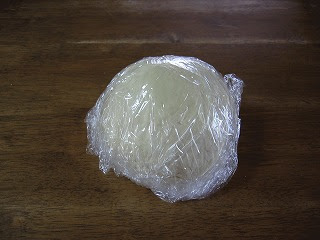
だいたい5分くらでしょうか。こねた玉はこんな感じです。
これをラップに包んで、常温で1時間くらい寝かせます。


生地をまとめる


こねた生地


IMG_0269.jpgラップした生地を一時間くらい寝かせる


寝かせ終えたものを、再度、こねます。表面がすべすべになり、手のひらに吸い付くような感じになれば大丈夫です。


・生地を伸ばす

次に、麺棒でこね上げた玉を伸ばします。
伸ばすのはそばやうどんと同じ要領です。
最初は、麺棒を転がして、玉の四方八方に均等に伸ばします。
麺棒に巻き付けられる程度の大きさになったら、巻き付けて伸ばします。
生地に粘りが強うようであれば、打ち粉として片栗粉を使います。

IMG_0270.jpg伸ばしはじめの生地


IMG_0271.jpg麺棒を転がして生地をのばす。


IMG_0272.jpg生地を巻き付けてのばす


IMG_0273.jpg伸ばし終えた生地


最初のうちは、うどんと同じで、なかなか伸びてくれません。
不思議とある程度の大きさまで伸ばすと、その後はすんなり伸びてくれるようになるから不思議です。
好みの厚さまで伸ばし終えたら、たっぷりの片栗粉をまぶして、生地をたたみます。
生地の大きさにもよりますが、だいたい3回くらい折り返します。折が少ないほど、切りやすくなりますが、折った生地の幅が広くなりすぎると、切るのが難しくなります。(使う包丁の幅にもよります)なれないうちは幅を狭くするように折るとよいでしょう。

切るのにはそば切り包丁を使います。
切る太さはお好みで。どちらかというと若干太めの方が、食べたときの舌触りがいいようです。
麺を均等に切るのはなかなか難しいです。包丁を引いてきるのではなく、包丁の重さを利用して、麺を押して切る感じです。なれるまでは、あわてずゆっくり、一押し一押し確かめるように切ると、均一に切れます。


IMG_0274.jpgたたんだ生地とそば切り包丁


IMG_0275.jpg麺をきる


切った麺はパラパラとほぐします。麺を縮れさせたければ両手で麺を揉み込み、ウェーブをつけます。
写真右はウェーブをつけたもの。左はそのままのもの。やはり縮れをつけた方が食感がよくなるようです。

IMG_0276.jpgウェーブさせた麺 させない麺


切り終えた麺を100グラムずつの玉にして、木箱や紙箱に保存します。ジップロックのようなビニールやタッパウェアーで保存してもいいのですが、水分が逃げられず水滴になって麺に落ちてしまいます。それを避けたければ、紙箱に保存するのがよいでしょう。
冷蔵庫に保存すれば1週間くらい持ちます。
打ちあがった麺は、すぐに食べるより、一晩寝かせてからのほうがおいしくなるそうです。

IMG_0277.jpg木箱に保存


・麺をゆでる

一晩寝かせた麺をさっそくいただきました。
ゆで方ですが、上手にゆでるこコツは、大きな鍋を使い、たっぷりのお湯でゆでることです。


IMG_0278.jpg大きな鍋にたっぷりのお湯をわかす


沸騰したお湯に、二人分(約200グラム)の麺を投入し、お湯が吹き上がった時に、吹きこぼれないようにいったん火を弱め、再度強火にして、鍋の中で麺が泳ぎだせば、ゆであがりです。


IMG_0281.jpg泳いでいる麺の様子


麺をざるで十分に湯切りして、スープに泳がせ、トッピングをしてできあがり。
スープは市販のラーメンスープを使いました。
今回のトッピングは、自家製の味付け卵、自家製バラ肉チャーシュー、わかめ、青さのり、ネギでした。


感想
麺を一口含んだだけなのに、あまりのおいしさに感動しました。
上質の小麦粉を使ったのでまずいわけはありませんが、手打ちしたので、しっかりとしたコシがあり、多少スープがまずくとも、麺のうまさで食べられます。
まだまだ、研究の余地はたくさん残されていますが、とりあえずはうまい!!と思える麺をつくることができるようになったので、自分としては満足です。
次なる課題は、うまいスープを作る ことですが、スープ作りには、手打ち麺よりも多くの材料と手間、ヒマがかかります。それほど大仰なことをせずとも、それなりにうまいスープが作れれば最高なんですが。
時間があれば挑戦してみたいと思っています。

2007-05-24

fenrir 設定さらし

おいらのfenrirの設定をさらしてみる

おいらのfenrirにはpathファイル別に4種類ある

All fenrir(ハードディスクすべてのファイルをスキャンさせたもの)
Dir fenrir(必要なフォルダだけスキャンさせたもの)
Exe fenrir(必要な実行ファイルをスキャンさせたもの)
Link fenrir(お気に入り、リンクファイルのみをスキャンさせたもの)

Fenrir自体、小さなコンパクトなプログラムであるうえ、なおかつ非常駐で使っているので、多少それぞれのPathファイルが重複しても、軽快に動作することには違いがないので、わざわざ4種類に分けている。

呼び出しキーは Fenrirに付いているものでもいいのだが、4種類のFenrirを使いこなすには、Autohotokeyを使って、無変換キーを絡ませた方が、覚えやすかろうということで、以下のようにしている。

無変換キー  All Fenrir
無変換 + D Dir fenrir
無変換 + E Exe fenrir
無変換 + L Link fenrir


■コマンド
コマンドの実行方法が様々に選べるのがFenrirのすばらしいところ。
おいらは、4種類のFenrirそれぞれの使用目的にあわせて、以下のようにしている。

All fenrir
Enter を押す (0enter)  関連づけ実行
左クリック(0lclick)     関連付け版「esExt5」
右クリック(0rclick)     同上(別のコマンドを割り当てるとどっちがどちだったか混乱するのであえて同じにしてある)
Cntl + enter (2enter)    ファイラPPXで起動
Tab(0tab) 各種プログラム実行
Shft + Enter(4Enter) 関連付け版「esExt5」

Dir fenrir
Enter を押す (0enter)   ファイラPPXで起動
Cntl + enter (2enter)    関連づけ実行
その他はAll fenrirと同じ

Exr fenrir
Enter を押す (0enter)  関連づけ実行
Cntl + enter (2enter)    ファイラPPXで起動
その他はAll fenrirと同じ

Link fenrir
Enter を押す (0enter)  関連づけ実行
Cntl + enter (2enter)    ファイラPPXで起動
その他はAll fenrirと同じ


Tabで呼び出すプログラムの設定例(抜粋)
 
[.***;
&Clipname|"C:\tool\ClipName\ClipName.EXE" "%P"
&Em editor|"C:\Program Files\EmEditor\emeditor.exe" "%P"
&Fire fox|"C:\Program Files\Mozilla Firefox\firefox.exe" "%P"
&Getia|C:\soft\getia\getia.exe -s%C "%P"  
NOA&H|"C:\Program Files\Noah\Noah.exe" "%P"
N&KV|"C:\tool\nkv-0.7.2\nkv.exe" "%P"
&Mini|C:\tool\minisearch\MiniKensaku.exe -b%P -m%C  
Metam&Orphose|"C:\Program Files\Metamorphose\metamorphose.exe" "%P"  
&QCD|"C:\Program Files\Quintessential Player\QCDPlayer.exe" "%P"
Ga&ran|"C:\tool\GaranLT100\GaranLT.exe" "%P"
&Snowbird|"C:\soft\snowbird5\Snowbird.exe" "%P" 
PP&X|"C:\Program Files\PPX\PPCW.EXE" "%P"
&Trash |"C:\tool\trashremover\Remove.VBS" "%P"  *1
----------------------------------------
ContextMenu(&J)|"C:\tool\contextmenu\ContextMenu.exe" "%P"  *2
]


インスタントコマンドで実行プログラムを指定してもいいのだが、いかんせんインスタントコマンドを何にしたか忘れてしまうので、Tabキーになるたけたくさんのプログラムを設定している。
*1 選択したファイルあるいはフォルダをゴミ箱に移動する
*2 選択したファイルあるいはフォルダをコンテキストメニューに送る
  覚えらんない人のためのオンラインソフト備忘録 - 柔軟カスタマイズに脱帽!-Fenrirその2を参考にさせてもらいました。


■インスタントコマンド (各種Fenrir共通設定)
・Fenrir設定関係
ini/="C:\Program Files\EmEditor\EmEditor.exe" %initfile
ins/="C:\Program Files\EmEditor\EmEditor.exe" %instantfile
cmd/=C:\shortcut\p.lnk /r %cmddir
scan/="C:\Program Files\EmEditor\EmEditor.exe" %scanfile
path/="C:\Program Files\EmEditor\EmEditor.exe" %pathfile
all/=C:\shortcut\p.lnk /r C:\soft\Fenrir\All
dir/=C:\shortcut\p.lnk /r C:\soft\Fenrir\Dir
exe/=C:\shortcut\p.lnk /r C:\soft\Fenrir\Exe
link/=C:\shortcut\p.lnk /r C:\soft\Fenrir\Link


・Web検索関係(抜粋)
クリップボードに格納されている文字列(%C)を使った検索
Google.com Search
/,=http://www.google.com/search?hl=en&q=%C&btnG=Google+Search
Googke News
/.=http://news.google.com/news?hl=en&ned=us&q=%C&btnG=Search+News
Google ブログサーチ 日本語
/]=http://blogsearch.google.co.jp/blogsearch?hl=ja&q=%C&btnG=ブログ検索&lr=lang_ja
Google japan
/:=http://www.google.co.jp/search?q=%C&start=0&hl=ja&lr=lang_ja&ie=utf-8&oe=utf-8&client
Google Map
/\=http://maps.google.com/maps?ie=UTF-8&oe=UTF-8&hl=en&tab=wl&q=%C

インスタントコマンドの引数(%A)を使った検索(コマンド指定後、検索したい単語を入力して検索する)
FreeDic
fd/=C:\tool\searchweb\SearchWeb.exe /Site=FreeDic %A

Google.com Search
,/=http://www.google.com/search?hl=en&q=%A&btnG=Google+Search

キョリ測で検索
^/=http://www.mapion.co.jp/c/f?p=1&uc=7&mx=999&vp=20&grp=route&oi=admi3code&ob=1&find=%A

・常用プログラム
 クリップボードに格納されている文字列(%C)を活用するもの

FileSeeker で検索
fc/=C:\soft\flskr251bw\FileSeeker.exe /keyword:"%C"
getia でクリップボード内単語を検索語にして起動
get/=C:\soft\getia\getia.exe -s%C
Locate32 で検索
l/="C:\Program Files\Locate\Locate32.exe" -c
regjanp でレジストリキーにジャンプ
r/="C:\tool\regjump002\regjump.exe.lnk"


インスタントコマンドの引数(%A)を活用するもの
getia で起動
ge/=C:\soft\getia\getia.exe -s%A
Locate32 で検索
Lo/=C:\Program