2009-01-12

試用 Everything search engine

ファイル検索にはもっぱらLocate32を使っていたが、最近、「Everything search engine」というソフトを知る機会があったので、さっそく試用してみた。

ちなみにスクリーンショットはこんなかんじ


ホームページをざーっとながめまわしたところ、

・プログラムのファイルサイズが小さい
・簡潔明瞭なインターフェイス
・すばやいファイルのインデックス化
・すばやい検索
・システムリソースの使用が少ない
・リアルタイムでのインデックスファイルアップデート  

が特徴とのこと。
さらにFAQをのぞいて気がついた点は以下のとおり。
・パソコン内のファイルをインデックスするのにかかる時間 数秒(100万ファイルだと約1分)
・ファイル内検索はできない
・システムリソースの使用量は2万ファイルの場合だと3~5mb程度
・ファイルシステムの変化を監視
・Booleanの演算子を用いた検索ができる
   デフォルトだとAND検索
・ワイルドカードや正規表現による検索ができる
・特定のディレクトリを指定しての検索が可能。
・外部ファイラの使用可能
ひとわたり説明を見た限りなかなかよさげな感じ。
で、試用してみての感想。

・確かに検索が速い。
検索速度はLocate32と比較してどちらが速いといわれたら、正直言ってわからない。
しかし、データベースのアップデートは速度は圧倒的にこちらの方が速い。

・スムースな検索が可能。

検索のための条件を入力する部分が一カ所しかないので、マウスを使わずとも、検索条件の入力がスムースにできる。

たとえば「test.htm」というファイルを検索する場合、tes htm と入力すれば目的のファイルを表示させることができる。Locate32の場合だと、ファイル名と拡張子を別々の場所に入力する仕様。

また、ファイル名のあとに \xxxとディレクトリを付加すればそのディレクトリから検索をしてくれる。

Everythingの検索の使い勝手は、fenrirのそれと似ており、個人的には慣れているせいもあり使いやすい。

・Locate32との比較では拡張性がやや見劣りする。
 Locate32は検索したパスを様々に活用することができるようになっている。たとえばパスを任意のアプリケーションに渡して実行させたり、リネームしたり。さらに好みのキー割り当てで即時にそれらの処理を実行することができる。
Everything の場合、コンテキストメニューからは以下のことができる。

Open (関連づけ実行)
Open path (エクスプロラーでパスを開く)
Explore path(ツリー表示ありでエクスプローラーを開く)
Copy full name to clipboard(フルパスをクリップボードにコピー)
Copy full path to clipboard (ファイルのあるディレクトリ名をクリップボードにコピー)

コンテキストメニューはこんなかんじ


デフォルトではフォルダの表示はエクスプローラになっているが、パスを渡して、好みのファイラでのフォルダの表示が可能である。それには、Everything.iniファイルを編集すればよい。
(詳しくはホームページのFAQに記述されている)

具体的には
open_folder_command=$exec("ExternalFileManager.exe" "%1")
open_folder_path_command=$exec("ExternalFileManager.exe" "$parent(%1)")

ExternalFileManager.exeを外部ファイルのフルパスに置き換え、INIファイルの最終行に追加し保存する。
ちなみに、PPxの場合だとこんな。PPxに依存する引数もうまく渡せるようだ。

open_folder_command=$exec("C:\Program Files\PPX\PPCW.EXE" /r "%1")
open_folder_path_command=$exec("C:\Program Files\PPX\PPCW.EXE" "$parent(%1)")


・ファイルシステムの変化を監視してくれるので、手動でのデータベースのアップデートの手間がかからず楽である。が、監視してくれるということは言わずもがな常駐する。

この点がこのソフトの最大の強みではないだろうか。新規に追加されたファイルが、何もせずとも即時に検索結果に反映される。fenrir やLocate32ではデータベースの手動アップデートが必要である。

全体としての感想。
検索の速さとデータベースの取り扱いの安易さがすばらしい。とりわけ新規ファイルの監視をおこなってくれる点が無精なおいらには都合がよい。
ただ、おいらの場合、ファイルなりフォルダなりを検索するのは、単純にそれの関連づけを実行することはほとんどなく、探し出したファイルなりフォルダのパスを、その他のアプリケーションで利用したいから探し出すことが圧倒的に多い。
その観点からすると、検索後、探し出したパスの処理をどうするかに重きが置かれる。そうなるとおのずと、探し出したパスを、柔軟かつ十分に活用できうるソフトを選んでしまう傾向にある。
たぶん常用するには至らないような気がする。
ただ、すばやく単純な検索のみをするのには間違いなく重宝する。

今後のアップデートを期待したい。

2008-11-23

環境変数 PAHTEXT -PPxを使うにあたってのちょいメモ

PPxのファイル名を指定して実行のダイアログで、パスを通したはずのフォルダのショートカットが実行できずに困っていた。

何のことやらわからないかもしれないので、具体的に説明してみると、おいらは\shortcutというフォルダに、たとえば、C:\Program Files\Mozilla Firefox\firefox.exe であれば、ショートカットをf.lnkというファイル名で保存し、PPxの H キーを押してファイル名を指定して実行のダイアログをポップアップ後、「f」を入力してEnter を押下してFirefox 実行させる。(というかさせるつもり)というのができずに困っていた。

通常の WIN+R でポップアップするWindows のダイアログから実行させれば問題なくプログラムが起動する。

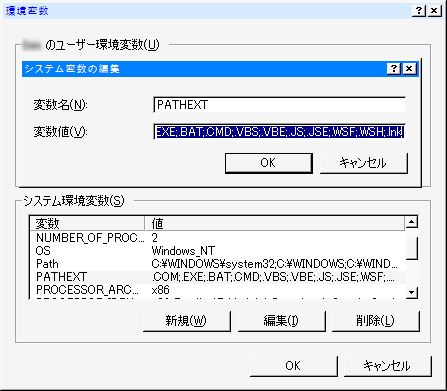
あれこれ試行錯誤した結果、環境変数の中の PATHEXT に ;で区切って .LNK の拡張子を追加してやればいいのだということがわかった。

デフォルトだと、LNK は実行ファイルの拡張子として設定されていない。

ちなみにおいらのデフォルトの拡張子は以下のとおり。
.COM;.EXE;.BAT;.CMD;.VBS;.VBE;.JS;.JSE;.WSF;.WSH

LNKの拡張子を追加することで、PPxを起動時には、 WIN+R を押さず H のワンキーでだけで、ファイル名を指定して実行のダイアログを表示させれば、これまでおいらが WIN+R のダイアログから使っていた、多数のショートカットキーからのプログラムの起動が可能になった。

もちろん、PPxで先頃バージョンアップで追加となった「一行編集の補完一覧表示」でも、ショートカットキーが一覧表示できるのだけれど、いちいちリストからカーソルを移動してEnterキーを押すのが面倒だったので、こちらの方法の方がおいらにはあっている。

非常に快適である。

2008-08-28

fenrirでPPcをほんの少し便利に使ってみる。 ポチエスの設定ファイルを書くのがおっくう、あるいはPPcでのキー割当てが苦手なあなたのための代替計画。

その1 ポチエスの設定ファイルを書くのがおっくう

Paper Plane xUI(PPx)のファイラPPcを常用している。

任意の拡張子、たとえば拡張子 htmのファイルを、をある時はテキストエディタで開きたいときもあれば、HTML専用エディタで開きたいときもある。またあるときはそれぞれ違ったブラウザ(IE、Firefox、Opera、Safariなどなど)で開きたいときもある。

そんなとき、しばらく前はPPcからポチエス関連付け版「esExt5」にパスを渡して好みのプログラムで開いていた。

適当なキーに、たとえば「/」とかに

%Ob C:\soft\Fenrir\fenrir.exe /cmdtarget=%FCD /cmdfile=C:\soft\Fenrir\cmd\0enter.txt
というコマンドを割り当てて利用していた。

これはこれで便利に使っていたのだけれど、困ったことにポチエスの設定ファイルを書くのがどうも苦手で、(おいらにとっては設定が複雑かつ高度すぎて追いつけないのがほんとのところ)fenrirを多用するようになり、fenrirの使い勝手の良さが手になじんでからというもの、PPcからポチエスを呼び出して使うことは皆無となってしまった。

とはいっても、やはりファイラから開きたいときもある。
そんなにまで手になじんだfenrirなんだったら、PPcで使えばええやん。
というわけでfenrirをポチエスの代替として使えるようにしてみた。

fenrirの引数「/cmdtarget=」および「/cmdfile=」をPPcのキー割当てのコマンドに組み込めばよい。
/cmdtarget=」はPPcで選択しているパス %FCDを
/cmdfile=」はfenrirで呼び出すコマンドファイルを指定する。
(fenrirのコマンドファイルにはEnterを押下すると発動する0Enter.txtを指定)

上記の内容のPPc側コマンドは以下のとおり。
%Ob C:\soft\Fenrir\fenrir.exe /cmdtarget=%FCD /cmdfile=C:\soft\Fenrir\cmd\0enter.txt

0Enter.txtにはポチエスと同じように、自分の使っている拡張子別の実行ファイルを列記しておけばよい。

0Enter.txtのサンプル
[.exe;
ShellExecute|"%P"
]
[.html;.htm;.url;.hts;
&Fox |"C:\Program Files\Mozilla Firefox\firefox.exe" "%P"
&Emeditor |"C:\Program Files\EmEditor\EmEditor.exe" "%P"
&NoteTab | "C:\Program Files\NoteTab Light\NoteTab.exe" "%P"
&IE|"C:\Program Files\Internet Explorer\IEXPLORE.EXE" "%P"
]
[.jpg;.jpeg;.gif;.bmp;.psd;.tif;.ico;
&BrastPNG |C:\tool\Yukari\BlastPNG.exe "%P"
&Garan |C:\tool\Garan135\Garan.exe "%P"
&Nkv |C:\tool\nkv-0.7.2\nkv.exe "%P"
&MsPaint |C:\WINDOWS\system32\mspaint.exe "%P"
&PhotoFiltre |"C:\Program Files\PhotoFiltre\PhotoFiltre.exe" "%P"
]
以下略

こうしておけば、PPc上で選択したファイルのパスが、コマンドファイルを指定した状態でFenrirに渡り、好みのプログラムでファイルが開けるようになる。

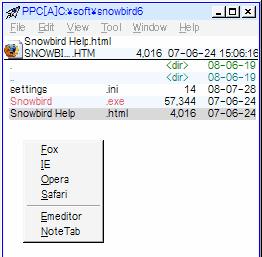
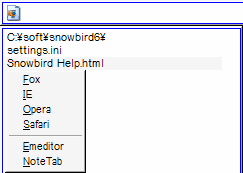
これでPPcからfenrirを起動させるとマウス付近にポップアップが出てきて、そのなかから選択する。
スクリーンショット
PPcの0Enterコマンドポップアップ画面
参考までにfenrirでの0Enterコマンドポップアップ画面

その2 PPcでのキー割当てが苦手

ここまでやってみて気がついた。
パスがfenrirに渡せるなら、fenrirでパスを選択したのと同じことになるじゃん。
それなら、これまで使ってた何でも御用達コマンドファイル(常用しているプログラムを列挙したコマンドファイル)が使えじゃん。
(フォルダに関しては、PPc本体でプログラムにパスを渡すようにキー割当てをすればいいのだけれど、キー割当てがかなり面倒なのが悩みの種。そのたびごとにカスタマイザーを起動して設定するよりも、使い慣れたfenrirから起動する方がよっぽど手間がかからないというのが正直なところ)

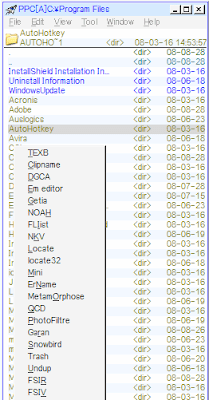
たとえば0tab.txtに、フォルダパスを利用して起動するプログラムを列挙しておく。要はかたっぱしから選択したパスを処理するプログラムを列挙すればよい。

新しいプログラムを追加した時など、わざわざPPcに新規でキーを割当てなくとも、fenrirのコマンドファイルにちゃちゃっと追加すれば事足りる。

0tab.txtのサンプル
[.***;
&Clipname|"C:\tool\ClipName\ClipName.EXE" "%P"
&DGCA |"C:\Program Files\DGCA\dgca.exe" "%P"
NOA&H|"C:\Program Files\Noah\Noah.exe" "%P"
N&KV|"C:\tool\nkv-0.7.2\nkv.exe" "%P"
&Locate|"C:\Program Files\Locate\Locate32.exe" -p"%P" -c
Metam&Orphose|"C:\Program Files\Metamorphose\metamorphose.exe" "%P"
&QCD|"C:\Program Files\Quintessential Player\QCDPlayer.exe" "%P"
&PhotoFiltre|"C:\Program Files\PhotoFiltre\PhotoFiltre.exe" "%P"
Ga&ran|"C:\tool\GaranLT100\GaranLT.exe" "%P"
&Snowbird|"C:\soft\snowbird5\Snowbird.exe" "%P"
Trash |"C:\tool\trashremover\Remove.VBS" "%P"

以下略...

]
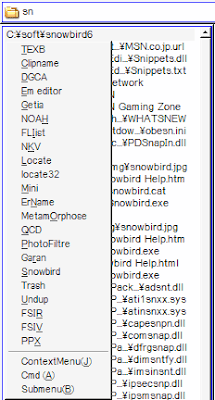
スクリーンショット
PPcの0tabコマンドポップアップ画面
参考までにfenrirでの0tabコマンドポップアップ画面

おいらにとってPPcとfenrirは、ファイル操作の最強コンビです。