2009-10-30

Everything search engine の Filter

どえらく検索の速い Everything Search Engine にアルファ版が出ているようなので試してみた。
試したのはversion 1.2.1.442a。

いろいろ更新されたようなのだけれど、おいらの興味を引いたのは「Filters」というオプション。
任意の拡張子で検索結果を取捨選択できるようになった。

デフォルトでは
Audio, Commpressed, Document, Excutable, Folder, Picture, Recent,Videoと、8つのフィルターが用意されている。
もちろん好みのフィルターを自分で作ることもできる。


たとえば、pdfファイルのフィルターを作成したければ、本体で Tool → Option → Filters とたどって、
New から 新規フィルターpdf作成する。
作成するには Search Filter: の項目を「nocase:ext:pdf」としてやればよいようだ。
(その下にある Filter macro といのがとても気になってフォーラムを調べたのだが、使い方がのっていない。おいおい追加される機能なのだろう)


そうした上で本体の Search → Filters とたどって作成したフィルター pdf を選択して検索結果を絞り込んでもいいのだが、マウスを使うのが面倒くさい。
じゃあショートカットを割り当てればいいやと思って調べてみた。が、残念なことに、ショートカットを割り当てるオプション機能はあるにはあるのだけれど、デフォルトのメニューにある項目しか、割り当てられないので使えない。
結局マウスを使ってしかデフォルトでないフィルターの選択ができないようだ。

けれど、コマンドラインオプションに 拡張子のコマンド ext: が追加されたので、あらかじめ拡張子を指定しての検索ができるはずだ、と思いなおして試してみた。

こんなとき便利なのがfenrirのインスタントコマンド。

これを使えば、拡張子と検索したい文字列を同時に指定して検索ができる。

たとえば、インスタントコマンドはこんなかんじ。

pdf="C:\Everything.exe" -ext:pdf -search %A
こうしておけばfenrirを起動して pdf test と文字列を打ち込んで実行すれば、testという文字列を持ったpdfファイルが瞬時に検索できる。

こりゃ便利だとヌカ喜びをしていたら、fenrirから起動していったんフィルターをpdfにしてしまうと、手動でフィルターを変更しなければ、別の拡張子の検索ができないということに気がついた。

それじゃ不便だから、pdfファイルをインスタントコマンドから検索したように -ext:none とかにして(フィルターをかけない状態)で、同様にインスタントコマンドに登録して検索すればいいじゃんと試そうとしたところ、OptionのFilters のタブの中にはなんと none というフィルターがないではないか?!(メニューからは Search→Filter→Noneが選択できるのになんでOptionの中にはないんだぁ~?)

それなら、デフォルトのフィルターのext:を使ってインスタントコマンドに登録して使ってみようとしてみたが、コマンドラインオプションがうまく機能しないようで、うまくフィルターがかからない。

あれこれ試してみたが、どうやらフィルターは手動でセットするほかないようだ。

いかんせんアルファ版なんで仕方がない。
アルファ版に飛びつくと、よいことはあまりないということを学んだ次第。でも、あれこれ試してみたかったんだよね・・・
辛抱強く正式版がでるのを待ってから試したほうがいいようだ。

おまけ

なにも無理してEverything でやろうとしなくとも、Locate32でも、コマンドラインオプションを使えば、同様のことがちゃんとできるのに気がついた。侮るなかれ Locate32。個人的にはこちらの方が格段に使い勝手よいと思う。

ちなみにインスタントコマンドはこんなかんじ。

pdf="C:\Program Files\Locate\locate32.exe" -tpdf -An%A


2009-07-10

fenrirで選択した任意の場所に日付フォルダを作成し、PPc上で選択したアイテムを移動させる

メモ書きとかUrlのアドレスとか、すぐには使わないけれど、あとで使うので消すことができないファイルなど、ちょっとだけとかいってディスクトップに保存しておくことが多い。
そうするとあっという間に整理していないメモファイルがたまってしまい、ディスクトップが困ったことになる。
そんなときはメモ書き専用のフォルダに、その都度日付フォルダを作っては、保存することにしている。

これがけっこう面倒くさい。
操作性抜群のPPxを使ってさえ、面倒くさい。

その1 日付フォルダを作る
その2 デスクトップにある移動させたいファイルを選択する。
その3 日付フォルダにファイルを移動させる。
その4 日付フォルダをメモ書き専用フォルダに移動させる。

という手順を踏まなければならない。

なんとかラクできないものかとあれもれ悩んだ末の結論が以下のとおり。

使ったのは fenrir 、FireFileCopy、PPx の3つのソフト。


手順1

移動させたいファイルをPPc上で選択する。

手順2

fenrirを起動し、日付フォルダを作りたいディレクトリを指定し、実行する。

その際 fenrirのコマンドファイルの内容は以下のとおり。これを適当なキーに割り当てる。

[.***;
&DF |"C:\Program Files\PPX\PPCW.EXE" /r /k C:\hoge\ffc\FFC.exe  %#FCD /to:"%\%P\?y?m?d" /move /md 
]


たったこれだけ。
文字にしてしまうとあまりにもあっけなく簡単そうに見えるが、おいらにとってはそうではなかった。

ここでネックになったのが日付フォルダへの指定ファイルの移動。

日付フォルダを作成するのは、PPxのコマンドでも、簡単なbatファイルででも、できたのだったが、おばかなおいらは作成した日付フォルダに選択したファイルを、ワンプロセスで放り込むことが、なんとしてもできなかった。

この窮地を救ってくれたのがFireFileCopy。
FireFileCopyのコマンドラインオプション /to: には、フォルダ名に現在日時を挿入することができるありがたい機能がついている。

これを利用して、PPc上で選択したファイル(%#FCD)を対象に、FireFileCopyを、コマンドラインオプション /to: (/to:"%\hoge\?y?m?d" /copy /md )を付加し、そのコマンドラインの作成ディレクトリに、fenrir 上で選択したディレクトリ%Pを埋め込み(具体的にはhogeの部分)、で実行させればよい。

これで、どこでも好きな場所に日付フォルダを作成し、選択したファイルを、ほんの一瞬で移動させることができるようになった。

めでたし、めでたし。

2009-04-20

Everything search engine チョイ技

検索は超高速なのに、使い勝手がいまいちなEverythingをなんとかラクに使いこなそうと、無駄な抵抗を試みた結果をいくつかメモしておく。

なお、コマンドラインオプション、INIファイルの設定項目などについてはEverythingのSupportページVoidtools Wiki Command line options Ini を参考にさせてもらいました。

・指定したフォルダ以下を対象に検索を開始したい。
 (検索を開始するpathを指定して検索を実行したい)
コマンドラインオプション -path を指定して起動させる。

c:\hoge\Everything\Everything.exe -path "C:\Program Files"
c:\hoge\Everything\Everything.exe -path C:\Windows\system32

など、よく検索をかけるフォルダをランチャに登録しておけばよい。

検索速度が超高速なので、すべてのpathを対象にしてもよいのだけれど、絞り込み選択を少しでもラクにするには、pathを指定しておいた方が面倒でなくてよいと思った次第。

・指定した複数のフォルダ以下を対象に検索を開始したい。
コマンドラインオプション -config を使用すれば、読み込む設定ファイルINIを使い分ければ可能となる。

これにはすこしばかり手順を踏む必要がある。

オプションのでカスタマイズした設定は、デフォルトではEverything.iniに保存される。

オプションのタブExcludeでは(スクリーンショット左から4番目)、Exclude files and foldersをチェックすると、検索から除外あるいは含めたい要素(ファイル、フォルダ、フィルタ)が指定できる。

たとえば
C:\Program Filesの中から拡張子がtxt のファイルを除外したい場合、Add Filter*.txtを設定すればいい。


検索を実行したいフォルダを複数指定した場合は Add Folderで検索に含めたいフォルダを指定すればいい。(コマンドラインオプション -pathでは、複数のpathの指定を受け付けてくれない。とりあえずおいらの環境ではダメだった)
もちろん、逆に除外したいファイルやフォルダの指定もできる。

たとえば、My documents以下のフォルダのうち My Music My Picture My Video のみを含めたければ、Add Folder で上記ファイルのpathを指定すればよい。
IncludeExcludeの設定は下の画面のとおりであるが、どこまでを適応させるか以下のとおり選択肢が三つ用意されている。


独自のINIファイルを作るにはいくつか方法がある。
ひとつは、オプション画面からカスタマイズを行いApplyボタンを押して、いったんEverything.iniに保存する。その内容をそっくりコピーして別名のINIファイルを作成する。

ふたつめは、INIファイルを直接編集する方法。
INIファイル内の以下の項目をを編集すればよいのだが、けっこう面倒くさいので最初の方法でやったほうが確実だろう。

exclude_list_enabled
exclude_list
exclude_include_list
exclude_type_list
exclude_apply_to_list

自分の好みにカスタマイズしたINIファイルにそれぞれ名前をつけて作成し、検索用途ごとにINIファイルを使い分けられるようにする。

たとえば一番最初のスクリーンショットの例でいうと、
C:\Program Files の中から拡張子がtxt のファイルを除外した検索を行うINIファイルを txt.ini とした場合、

c:\hoge\Everything\Everything.exe -config c:\hoge\Everything\txt.ini

以上のようにコマンドラインオプションを指定してEverything本体を起動させればよい。

いちいちコマンドラインオプションを指定するのはめんどくさくてやってられないので、ランチャに登録して使用するようにするとよいだろう。
ちなみにShorter Launcherだとこんなかんじ。

&Program files exclude txt |c:\hoge\Everything\Everything.exe | -config txt.ini
Program files Include &exe |c:\hoge\Everything\Everything.exe | -config exe.ini
&Media exclude flv |c:\hoge\Everything\Everything.exe | -config flv.ini
&Image Include jpeg,bmp,png |c:\hoge\Everything\Everything.exe | -config jpeg.ini
&Music exclude qt |c:\hoge\Everything\Everything.exe | -config qt.ini


このうち上から2行目のように、Program filesのうち実行ファイルexeだけを表示させれば即席ランチャとしても使える。

これで、かゆいところに手の届く検索が可能となる・・・?かもしれない。
・検索対象テキストをあらかじめ入力してから検索を実行したい。

コマンドラインオプション -serach を指定して、fenrirのインスタントコマンドに登録して使うと便利である。

たとえば以下をインスタントコマンドに登録しておき、

es="c:\hoge\Everything\Everything.exe" -search %A

fenrirを起動後 「es ●●●」と探したいテキスト入力して実行すれば、検索したいテキスト●●●がEverything本体の入力欄に入力済みで検索が実行される。


なお、おいらの環境ではコマンドラインオプション -path -search は同時に使用できない。searchが優先されてしまい、すべてのpathを対象に検索が実行されてしまう。

おまけ
常駐させて使うのがいやだなぁと思う人向けに役に立つかもしれないTips

常駐使用が仕様なのであきらめるしかない。が、簡単に終了できるようにすることはできる。
頻繁に検索することなんてあるわけねえやぁ~という人向け。使い終わったそのたびに、終了させちゃえばいいのである。

具体的には、トレイアイコンをクリックするツール「TrayCommand」を使って以下のコマンドをshorter CraftLaunchなどのランチャに登録しておけば、わざわざマウスを使ってプログラムを終了する手間がはぶけてラクである。ちなみにコマンドはこんなかんじ。

c:\hoge\traycmd\traycmd.exe /R /K=DDDDDDE c:\hoge\Everything\Everything.exe 

2009-04-03

Everything search engine  いくつかのメモ書き

Everythingは常駐はするものの、インデックスファイルの更新の必要がなく、超高速な検索を実現してくれる。

試用 Everything search engineにすでに既述したように、FenrirやLocate32になじんだおいらとしては少しばかり物足りなさを感じざるを得なかった。なぜなら、検索したパスを複数の外部プログラムに自在に渡すことができないからでだった。

けれど超高速な検索は捨てがたい。

前回試してみた後にバージョンアップがあったようなので、それも含め、再度使用して、いくつか気づいた点をメモしてみた。

なお、最近Wikiができたらしく、詳細な説明(英語)がありマニュアルとして使える。

■コマンドラインオプションから以下のものを指定して検索できる

・検索をするファイル名
・検索するフォルダのpath
・検索したいテキスト
・検索をするファイル名

たとえばFenrirから、Fenrirで選択したファイル名で検索する場合はこんなかんじ。
Everything | "C:\Everything\Everything.exe" -filename "%P"
これはすでにFenrirでファイルが検索できてしまっているので、こんなことをすること事態まるで無意味。
むしろfenrirのインスタントコマンドを使うと便利だろう。こんなかんじ。
(コマンドを指定した後、ファイル名を入力して、EnterにてEverythingで検索を実行)
e="C:\Everything\Everything.exe" -filename %A
・検索するフォルダのpath

検索したいフォルダがあらかじめ決まっている場合、絞り込みが容易になる。
たとえばFenrirから、Fenrirで選択したフォルダのpath名以下のフォルダあるいはファイルを対象に、検索を実行する場合はこんなかんじ。検索したいものは開いたEverythingの検索窓に手動入力して行う。
Everything | "C:\Everything\Everything.exe" -path "%P"
インスタントコマンドを使うとこんなかんじ。(コマンド入力後、検索したものを入力し、EnterにてEverythingで検索を実行)
e="C:\Everything\Everything.exe" -path %A
・検索したいテキスト

探し出したいテキストを指定して、Everythingを起動、検索することができる。

Fenrirのインスタントコマンドを使うとこんなかんじ。(コマンド入力後、検索しいテキストを入力し、EnterにてEverythingで検索を実行)
e="C:\Everything\Everything.exe" -search %A

なお、おいらが試してみたかぎりでは、テキストとpathを同時に指定しての検索はできないようである。
おいらの方法が間違っているかあるいはほかの方法があるのかもしれない。

■外部プログラムにpathを渡して実行させる。

検索したファイルあるいはフォルダのpathを外部ファイルに渡して実行させるには、iniファイル内のopen_file_commandという項目を編集すればできるようになる。
デフォルトは以下のとおり。
open_file_command=$exec("%1")
これを、たとえばポチエスの関連付け版にpathを渡したければこんなかんじ。
open_file_command=$exec("C:\hoge\esExt5117\esExt5.exe" "%1")
検索したフォルダを好みのファイラで開くのはこんなかんじ。
open_folder_path_command=$exec("C:\Program Files\PPX\PPCW.EXE" /r "$parent(%1)")

この仕様だと、pathを渡せるプログラムがフォルダ名とファイル名、それぞれ一つずつしか指定できないのがちょっとイマイチかなぁと。まあ、ポチエスに渡すか、慣れたファイラから処理すればなんの問題もないんだけどね。

■便利な使い方 試案

Everythingの最大の長所は常に最新状態のデータベースで検索ができるということ。
そして、おいらにとっての最大の難点は、ひとたび検索結果が表示されてしまうと、その検索結果から下層のフォルダに潜ることが簡単にはできないということである。

具体的にどういうことかというと、マウスを使う場合は、右ボタンクリックでコンテキストメニューを表示させ、そこから再度Everythingで検索をかけ直し、新たな検索結果のウインドを表示させないと下層フォルダには潜れない。

キーボードからでは、Tabを押下して検索窓にカーソルを移動させ、下層フォルダ名を再入力し直して検索をかけ直さなければならない。

結果が表示されているのに、なんでこんなに手間をかけないと下層に潜れないん??? 移動がサクサクできずにもどかしくて仕方がない。いかに速度が超高速であっても、fenrirの快適な操作性に慣れすぎてしまっている身としては、つい二の足を踏んでしまう。

新規作成されるファイルはそう多くはなく、たいがい場所も決まっている。システムファイル内の必要なファイルを検索することなんて1年に数えるほどしかない。それだったら、最初から検索対象のフォルダを絞り込んで使えばいいじゃん。
ということで思いついた方法は以下のとおり。

方法その1
Everything側ではすべてのハードディスクを検索対象として設定しておく。(デフォルトの設定)そうした上でFenrirから検索したいフォルダを指定して検索する。

方法その2
Everything側では検索するフォルダを限定しておき、その上で検索する。
それ以外のフォルダを検索したければ、その都度地道に手動で検索対象フォルダを変更する。

その1の方法が現実的だろう。

なんにしてもインデックスファイルをいちいち更新しなくていいというのは捨てがたい魅力である。
外部プログラムを複数指定できるようになって、キーボード周りの使い勝手がよくなってくれればいいんだけどなぁ~と。
膨大にあるToDoリストやフォーラムをのぞいてみても argument とか External programs とかをどうするこうするなんて話題はまるであがっておらず、開発の方向性が違っているような印象を持ったので、期待しないほうがいいかもしれない。(作者の方によればファイル内テキスト検索はできるようにするつもりだけど、それをやるんだったら別のソフト使ってねと言っている)

しばらくは、fenrir ・ファイラ(ppx)・ポチエスを利用しつつ、併用しながら様子見というところだ。


2009-03-26

再考 Firefox の画面を広く使う方法

以前このブログでもFirefoxの画面を広く使う方法という記事を書いたことがある。
当時はそれほど深く考えず、見た目だけにこだわって書いたものなので、今読み返すとひどく恥ずかしい。

それ以来、ちょっとは成長したのかもしれないが、おいらなりのこだわりをもって、なるべく必要のないものを使わずに、Firefox の画面を最大限広く使う方法を再考してみた。

外観は全く同じではあるが、使い勝手は格段に向上したと思っている。

前置きが長くなったが、おいらなりのこだわりは以下のとおり。

その1 なるべく無駄なアドオンは使わない

Firefox はアドオン天国で、その気になって探せば目的にあったアドオンをいくらでも見つけることができるといっても過言ではない。が、作者の方が皆違うため、コンフリクトの問題が多かったりする。できればそれは避けたい。

その2 画面には表示されなくとも、ショートカットキーやホットキーで必要な作業が支障なくできること。

ふだんはメニューバーやステータスバーから行っている作業をショートカットキーあるいはホットキーに振り返られること

その3 必要になったときには非表示にしたものを即表示できるようにすること。

userChrome.cssにカスタマイズを書き込んでしまうと、Firefoxを再起動しないと変更した設定が反映されない。そんなめんどうなことは絶対にしたくない。

その4 極力、マウスを使わない。

以上の4点をクリアしつつ、たどり着いた FirefoxのUIはこれ。(クリックで拡大)

とはいってもタイトルバーだけ。以前のブログ記事のものと同じ。
(画面ではタブは表示されていないが、画面を二つ以上開くと、タブが並んで表示され、その分表示域は狭くなる。)


ちなみに、すべてのものを表示させた初期の状態はこれ。(クリックで拡大)


比較のために左右並べたものはこれ。(クリックで拡大)


使ったアドオンは以下のとおり
・keyconfig 20080929
・functions for keyconfig 1.4.0 (なくとも可、あれば便利)
・Stylish 0.5.9
・Web Developer 1.1.6 (なくとも可)

使用したテーマ
・W3v8 1.8.20

その他に使ったソフト
・AutoHotkey(常駐)
・fenrir(非常駐 なくとも可)

手順は以下のとおり。

手順1
テーマをコンパクトなものに変更する。
テーマのカテゴリ分けで「コンパクト」となっているものから選ぶといいかもしれない。

手順2

Firefox本体に付属しているツールバーのカスタマイズで、必要のないものを片っ端から消し、自分の好みの配置にする。
検索バーさえ消してしまう。検索はFirefox本体のものは使わず、fenrirから直接やれば事足りるので不要。

ちなみに以下のものは非表示にする。

Navigation Toolbar
Bookmarks Toolbar
Web Developer Toolbar

手順3
手順2で消したバーで、必要な機能をホットキーで操作できるようにする。
それには常駐で使用しているAutoHotkeyを使う。

以下のようなスクリプトを書いて、ホットキーで表示非表示を切り替える。
なんのことはない。本体のアクセラレータキーをホットキーに置き換えただけ。
ステータスバーの表示・非表示
#IfWinActive,ahk_class MozillaUIWindowClass
$#b::
{send,!V
Send,B
}
この方法で、同様にNavigation Toolbar、Bookmarks Toolbarの必要な機能に
ホットキーを割り当てる。

Web Developerをインストールしてあれば、リファラのオンオフやユーザースタイルの編集などを割り当てておくと便利である。
ユーザースタイルの編集

#IfWinActive,ahk_class MozillaUIWindowClass
$#1::
{Send,!t
Send,w
Send,s
Send,a
}
return
ちなみにおいらが割り当ててるのは
リファラ、キャッシュ、ジャバスクリプト、cookies、ページの色の有効・無効、Web Developer Toolbarの表示・非表示、ユーザースタイルの編集、などである。

手順4
ブックマークについては、基本的にはfenrirにて呼び出す。(fenrirをなにがなんでも使わなければならないというわけではない。本体にはデフォルトでスマートロケーションバーという便利な機能もついているのでそれで代用しても問題ないと思う)
どうしても思い出せないものについては、Bookmarks Toolbarを上記の方法て表示させるか、補助的にStylishをインストールし、以下のスクリプトを導入する。(思い出せないのはどうにも仕方がないので、しぶしぶマウスを使うことにする)

・ブックマークバーを自動で非表示にする場合
Auto-Hide BookMarks Toolbar - Firefox 3.0 *FIXED*
これを使うと、非表示だったブックマークがマウスオーバーで表示されるようになる。
ステータスバーについても同様のことがにAuto-hide Statusbarなどでできる。

以下の項目についてはメニューバーを非表示にしてしまば関係なくなるのではしょっていいのだが、不必要なメニュー(たとえばHelpとかEditとか)を消してしまえる。消したメニューについてはStylishの管理画面でオンオフを簡単に切り替えることができ、さらに、変更した設定が即画面に反映され、再起動の必要がない。この点が、Stylishの最大の利点だと思う。それなので設定しておいても損はないと思う。

・メニューの特定アイテムを非表示にする場合
Remove Edit and Help menu

そのほかにも似たようなスクリプトがあるので、それらを自分用にカスタマイズして使えるようにする。*1
userstyles.orgのページでRemove、Hide、Auto などで検索をかけると様々なスクリプトがたくさんヒットする。
*1
日本語バージョンのFirefoxを使用している場合は、スクリプト内の「File」を日本語メニュー「ファイル」に置き換えないとうまくいかない。こちらの不要なメニューアイテムを非表示がとても参考になる

手順5
メニューバーを非表示にする。
こちらのブログのスクリプト (ツールバーなどを一時的に隠す)を利用させてもらい、Keyconfigを使ってショートカットキーを割り当て、ツールバーの表示・非表示を切り替えられるようにする。

こうするとアドレスバーも一緒に消えてしまう。ブラウザ中にアドレスバーが必要になった時には、デフォルトのショートカットキーCtrl+Lキーでダイアログを表示させることができる。

手順6
その他ブラウジングに必要となる機能をkeyconfigを使用してショートカットキーに割り当てる。たとえば、

・Webページの一つ上の階層に移動する
・Webページの一つ前あるいは後のページに移動する
・それぞれのタブを開くキーを割り当てる
・再起動、など。

なお、あわせて functions for keyconfig を導入すれば、わざわざスクリプトを割り当てなくとも、様々なキーの割り当てが可能になる。

さて、これで準備完了。
あれこれ面倒な設定をして画面をすっきりさせたわけであるが、果たして操作性はどうなったか
それが問題である。

検索
 fenrirから実行。これまでもFirefox本体の検索窓は使っていなかったので問題なし。
・アドレスバーを使ってのページ移動
 Ctrl+Lキーでアドレスバーのダイアログを表示させれば問題なし。
(安全性の点からは常時アドレスバーは表示させておいたほうが望ましいだろうと思うのではあるが)
・ステータスバーの表示・非表示
 Win+B に割り当て
・アドオン表示
 F12に割り当て
・オプションの表示
 Win+P に割り当て
・WebDeveloper オプションの表示
 Win+G に割り当て
・ツールバーの表示・表示
 Shift+\ に割り当て
・色彩の無効化
 Win+; に割り当て
・ユーザースタイルの編集
 Win+1 に割り当て
・Javascriptの有効・無効
 Win+2 に割り当て
すべてのcookiesの有効・無効
 Win+3 に割り当て
・リファラの有効・無効
 Win+4 に割り当て
・上の階層に移動する
 Ctrl+Up Arrow
・前のページに移動
 Alt+Shift+P
・後のページに移動
 Alt+Shift+N
・タブの複写
 Shift+@
・再起動
 Alt+Shift+R    等々 以下略
この程度の機能をホットキーあるいはショートカットキーで操作できるようにしてあれば、おいらの場合困ることはない。というよりも、あんまりたくさん割り当ててもおいらの場合覚えきれないというのが本音。(最低限、デフォルトのショートカットキーを覚えていることが前提となるけれど)

各種の便利な拡張を使わないことで、設定は煩雑で面倒にはなるけれど、あれこれカスタマイズすることで、画面が広く使え、なおかつ操作性を落とすことなく快適なブラウジングを楽しむことができるようになる。
追記
今回タイトルバーは消していない。理由は以下ととおり。
Hide Chrome では最大化された状態でしかツールバーが表示にならない。
Hide Caption は他の
機能や設定との相性がよくない。(おいらの場合userChrome.cssで設定したものがきちんと反映されなかった。実験的なアドオンにあったものなのでそれはそれでそれなりのもののようだ)

まあタイトルバーまで消してしまうと間が抜けてしまうので。まあいいかということでやめた。


2009-03-13

Alt + Tab の挙動を少しラクにする。 AutoHotkeyを使って

Alt + Tab でタスクの切り替えを頻繁に使っている。

xpのデフォルトのAlt + Tabは、お世辞にも使い勝手がよいなどとはいえない。
なぜならAltキー押したままタブキーを連打してタスクを切り替えなくてはならないからだ。
Altキーを離すと、あっさりダイアログが消えてしまう。
なんで消えるんだぁ~。消えなきゃイイのに。

そいうわけかどうかは知らないが、タスク切り替えソフトはたくさんある。
常駐したり、ナンバリングしたり、どでかいサムネイルをつけたり等々、あれこれ便利にしてくれるものばかりであるけれど、なにもそこまでしてくれなくていいのになぁ…というのがほんとのところ。
マウスを使わず、片手でさくさくとタスク切り替えができさえすればいい。
たったひとつのお願いは、Altキーを離してもダイアログが消えてしまわなければいい。

cltcとかを使ってみたけれど、どうもしっくりこない。
あれこれ試行錯誤の果て、結局はデフォルトのAlt + Tabをシブシブ使っていた。

ひょんなことでAutoHotkeyのホームページで「Alt-Tab Hotkeys」という特別のコマンドがあるのを見つけた。ページの一番下の方にあるので見逃していた。

それによると、

AltTabMenu はAlt + Tabメニューを表示する(メニューが表示されたまま保持される)。再度押すと選択されているタスクに切り替わりメニューが閉じる。
AltTab は、メニューが表示されていれば、その中のタスクを選択できる。メニューが表示されていなければメニューを表示する。(ただし、二つのキーのコンビネーションでホットキーを指定しなくてはならない)
ということができるらしいので、試してみた。
vk1Csc079 & L::AltTabMenu
L::AltTab
で、やってみたら動いた。

上の場合だと、変換キー&L でメニューを表示させ、Lキーで選択し、再度変換キー&Lを押せば、タスク切り替えができる。

さらに、AltTabMenuでいったんメニューを表示させていれば、AltTabを操作中は、Altキーを押していなくともメニューが消えることはない

この方法だと、キーボードのホームポジションから指を移動させることなくタスク切り替えができるので非常にラクである。
なによりもメニューダイアログが、つれなくあっさり消えてしまわないのがよい。
思い通りの動作ができるようになり、満足している。

おいらが、原文を読み違えているのかもしれないが、AltTabはコンビネーションキーで指定しないといけないと書いてあった。が、Lキーだけで選択はできるようだ。
AltTabMenuを先に表示させていればコンビネーションキーでなくともいけるのだろうか?
AltTabMenuをコンビネーションキーで表示させればいいのだろうか?
そこのところは謎のまま。
まあ、希望の操作ができたのだからよいとしよう。

おまけ
マウスのMボタンから指を離さずにタスク切り替えができる。
マウス派の人にとっては垂涎モノかもしれない。以下はAutoHotkeyのホームページにあったもの。

MButton::AltTabMenu
WheelDown::AltTab
WheelUp::ShiftAltTab

Mボタンを押すとメニューが表示され、ホイールの上下で選択、Mボタンを押せば切り替え完了。
マウスを使うのが面倒なおいらにとっても超便利。即スクリプトに追加。

詳しくは以下参照。Hotkeys (Mouse, Joystick and Keyboard Shortcuts)
(ページの一番下の方)


2009-02-14

ppx上で選択したエントリをfenrirのpathファイルに追加できるようにしてみる

Firefoxを常用している。
Firefoxのブックマークとローカルコンピューター上のお気に入りを同期させるのは、いろいろなソフトが出てきて、(BookSyncとかFoxmarkesとか)以前ほどたいへんではなくなったように思う。

しかしながら、ブラウザのブックマークから悠長にページを開くことはほとんどなく、もっぱらfenrirのお世話になっている。

Firefoxのブックマークは即、fenrirのpathファイルに反映させることができない。
まずFirefoxのブックマークをローカルコンピューター上のお気に入りと同期させ、さらに同期させたお気に入りをスキャンしてfenrirのpathファイルに反映させなければならない。かなり面倒な作業となる。

おいらの場合ブックマークをローカルのお気に入りと同期させるのは、fenrirのpathファイルを更新させるためだけといってもいい。

しかし、新しいブックマークを追加したたびごとに、fenrirのpathを更新させるなんて、頭をかきむしりたくなってくる。そこでどうしているか。urlをコピーしてお気に入りに移動させ、それをfenrirのpathに手動で追加してきた。一つや二つならそう面倒でもない。

前置きが長くなったけれど、ここからが本題。

PPxを常用している。
新しいお気に入りのpathを、手間暇かけずにPPxから追加できたらものすごく楽だよなぁと。
具体的には、れとこれとこれっというようにエントリを選択して、コマンドを実行すればチャチャチャッとpathに書き込めるようにならないものかなぁと思った次第。

やってみたら、けっこう簡単にできた。

以下のコマンドを適当なキーまたはメニューにに割り当てればいい。

%Obs cmd.exe /c echo %FDCN>> C:\soft\Fenrir\dir\data\path

こんなかんじ。


オプションを%Obだけにすると、どういうわけかエントリを5つ選択してもエントリが一つ飛びにしか追加されないので、%Obsとしたところ、すべてのエントリが追加されるようになった。さらに、%FDCには「N」をくっつけておかないと、
エントリ名に空白があった場合、エントリ名が""でくくられてしまう。


ファイル用(All)、フォルダ用(Dir)、実行ファイル用(Exe) 、リンク用(Link)と、4種類のfenrirを使い分けているので、どのキーにどのfenrirを割り当てたのか忘れてしまうので、個人用実行メニューに、それぞれのコマンドを割り当てた。
ただ割り当てるだけでは区別がつきずらくなるのでメニューを階層化してみた。


こんなかんじ。
使い方は、追加したいエントリをいくつか選択して、個人用実行メニューを表示させ、追加したいpathを選択すればいい。
あぁ~なんて楽なんだ。

追加ができたのだから、削除だってできるだろうとやってみた。
付属のfenrirScanをつかって、できることはできるのだけれど、PPxから複数のエントリを削除しようとすると、pathファイルがおかしくなってしまったり、最悪、ファイルが0バイトになってしまったりと非常に不安定のようなので、やめておいた。一つづつならおかしくはならないのだけれどね。


2009-02-12

ppx ファイルオペレーションコマンドと自動補完機能

Ad-Aware SE の定義ファイルは手動でしか更新できなくなって久しい。
これまで、どのように手動更新していたかといえば、
ppxを2窓左右に開いておいて、左から右へと上書き移動をしていた。

具体的には

1.ファイルオペレーションコマンドに上書き移動のコマンドを登録し、
2.左窓に定義ファイルを選択された状態にしておき
3.反対窓に更新する定義ファイルのあるフォルダを開いた状態で
4.登録たコマンドを実行する
ことで定義ファイルを更新を行っていた。

これだと、いちいち、新旧のファイルのあるフォルダを表示させてから実行しなければなく、非常に面倒である。
それなので、コマンド登録時に、ファイルの移動先をデフォルトの反対窓とせず、旧ファイルのあるフォルダに指定してコマンドを登録し直して使うことにしていた。

こうすることによりダウンロードしてきた定義ファイルだけを選択しておくだけで上書き移動ができるようになった。
「defs」という名前でコマンドを登録。定義ファイルのあるフォルダを移動先として指定し、同名ファイルがある場合は上書き処理。ダイアログはこんなかんじ。


話が少し脇道にそれるが、
以前のバージョンアップで、各種一行文字列編集時に補完候補が自動で表示されるようになり、さらに補完候補ファイルを編集することができるようになっていた。

以下ヘルプファイルより抜粋

自動補完機能付きの一覧表
・概ね「ヒストリの一覧」→「補完候補ファイルの一覧」→「カレントディレクトで該当するファイル名の一覧」の順で表示します。(状況によって順番が変わります。)
・補完候補ファイルは、目的に応じて以下のファイルが使われます。これらファイルは、添付PPXFxxx.TXTを元にして設定を保存するPPxxxxx.DATと同じ場所に作成されます。
PPXUPATH.TXT ファイル名・パスの候補用
PPXUCMD.TXT コマンドの候補用
PPXUMASK.TXT マスクの候補用

 「;」でコメントを記載し、一覧中に表示可能です。PPXUCMD.TXT は添付ファイルのように、各コマンドのオプションも一覧表示可能です。
 補完候補ファイルを編集した場合、カスタマイズの再読込(%K"LOADCUST")をしないと反映されない場合があります。

抜粋おわり。


バージョンアップ時には、この機能の使い道の有用さがまるでわかっていなかった(ただ、ただディレクトリ移動に使うことばかりを考えていた)のだけれど、「長いコマンドを楽に補完できる」ということがどんなにすごいことなのか今頃になって気がついたという次第。

どういうことかといえば、話は上記の定義ファイルの話にもどる。
上書き移動の作業に何が面倒かといえば、いちいち新旧ファイルのある窓を開かなければならないことである。
それが面倒ならば、コマンドラインでファイルオペレーションコマンドを実行すればよい。
のだけれど、コマンドが延々と長くなってしまうので、ふつうだったらそうしようなどとは思いもしない。

が、どんなに長いコマンドであろうとも、楽に補完できるのであれば少しも苦痛ではない。
ひとたびコマンドを入力してしまえばあとは自動で補完してくれるのだから。

具体的には、
「ファイル名を指定して実行」ダイアログをHを押下して表示させ、


以下のようなコマンドを実行させれば、はい終了。単純そのもの。

*file defs /src:"D:\hoge\hoge\defs\defs.ref" /dest:"C:\Program Files\Lavasoft\Ad-Aware SE Personal\" /same:2

ひとたびこのコマンドを実行すれば、次からは、たとえば file と入力しただけで即座に補完候補が表示されるようになる。


気がついてしまえば、な~んだ簡単じゃんという話。

ファイルオペレーションコマンドにはCopy、Move、Rename の基本的なもののほか、BurstCopy、DirMirror、Append、2HDspritなどいろいろとコマンドがデフォルトで用意されている。これらを駆使し、補完機能を活用すればさらにさまざまなことが簡単に処理できるようになる。

やっと自動補完機能の使い道がわかった。
ちょっとしたことだけれど、すこし幸せな気分になれた。
作者の方に感謝です。

2009-01-25

ツールバー右置き化計画

モニターを解像度が1920×1080ピクセルのモノにした。
これまで1280×1024ピクセルのものを使っていたので、
とまどってしまうくらい画面が横に長く感じられる。

そこでハタと思いついた。これだけ横長なんだったら、ツールバーを下や上に置いておいたのではもったいない。
右か左かどちらかに寄せちゃった方がすっきりするんじゃないかいな・・・
ということで試しにやってみた。

画面左側にはアイコンを置くことにしているので、ツールバーは右側に配置することにした。

幅が広すぎると見た目が間抜けすぎるので、アイコンが表示される最小の幅にすると落ち着く。
ウィンドウズのスタートメニューが右上に、タスクバーば右下に配置される。

スクリーンショットはこんなかんじ(長くてごめん)

タスクバーからマウスを使ってファイルを操作することはほとんどないので、別に常時表示されていなければダメというわけではないので、消してしまっても問題ない。

タスクが見たければ Alt + Tab でタスク切り替えダイアログを表示させればええやん。
(AutoHotkeyを導入すれば、任意のキーを押すだけでタスク切り替えダイアログを表示されられるので楽ちん。わざわざAlt + Tabを押さなくてもよい)

プロパティで「タスクバーを自動的に隠す」をチェックしてもいいのだけれど、マウスオーバーで、キョトキョトと消えたり出たりとせわしないことこの上ない。ならばタスクバーの表示をホットキーで切り替えられるようにしてしまえばすっきりする。必要な時だけ表示させればいい。
とうわけで、こちらのページのスクリプトを参考にさせてもらい、表示・非表示を切り替えられるようにした。

これで完璧じゃんというにはまだはやい。
右置きのタスクバーが隠れないようにウィンドウを配置しなければならない。
というよりは、ウィンドウがタスクバーを隠してしまった時に、右側をちょこっと空けて、ウインドウを素早く移動させられるようにしなくては。
で登場してもらうのが、menuHacker。

menuHackerには、setwindowposというコマンドがあり、ウィンドウの位置(x,y座標で指定)、横幅、高さを自在に変更することができる。
そのうえ、ソフトウエア別にコマンドが登録できるようになっているので、きめ細かな指定ができて助かることこのうえない。

たとえば以下のようなコマンドを登録しておけば、タスクバーが隠れてしまっても、あわてずさわがずチョイチョイとなおせる。

[Resize (&J)
800 (&J),setwindowpos,1095,0,800,1084
1200 (&K),setwindowpos,695,0,1200,1084
1900 (&L),setwindowpos,0,0,1895,1084
]


あれこれ以上のような準備をして、実際に使ってみた。
これが、意外や意外。ものすごく使いやすい。

例その1
ブラウザでネットを見ながら、レジストリエディタを起動して、画面を左右に並べて、楽々編集ができる。これまでは、ブラウザの画面を見て、レジストリエディタにフォーカスを移すと、ブラウザの画面が隠れてしまい、肝心のレジストリキーの名前が確認できない!! というイライラが解消された。
スクリーンショットはこんなかんじ。


例その2
エディタとファイラを左右に並べて作業できる。参照したいファイルなりフォルダなりを眺められる。おまけにディレクトリのツリー表示も余裕。それだけじゃなくデスクトップの左端に置いてあるアイコンも一目瞭然。fenrirなんかも起動させてもノープロブレム

スクリーンショットはこれ


例その3
ブラウザをチマチマとケチくさく幅800ピクセル表示にしなくてすむようになった。おかげでわざわざ画面を右に寄せたり左に寄せる必要がなくなった。おいらの眺めているネットのページはだいたい1000ピクセルで収まるようになっているものがほとんど。この幅で見ていればあますところなく全画面が表示できる。まあまれに1200のものもあったりするが、気にしない。


デスクトップが広くなると、これほどまでに作業が楽になるもんだとは想像もしなかった。
ツールバー右置き化計画はとりあえず成功裏に終わった。

おまけ

新規購入したモニターはこれ。
さっそく設置して、ドット欠けをチェック。
あっりゃぁ~・・・ 一個だけ発見。ドット抜け交換保証なんかに入ってるわけもなく、とほほ・・・
どこかで、画面を軽くたたくと、ドット欠けがなおることもある!!という話をどこかで読んだのを思い出して、さっそくやってみた。
おぉ~!! なんとなんと、なおっちまったい。
何事も一度は試してみるもんだというお話。

2009-01-12

試用 Everything search engine

ファイル検索にはもっぱらLocate32を使っていたが、最近、「Everything search engine」というソフトを知る機会があったので、さっそく試用してみた。

ちなみにスクリーンショットはこんなかんじ


ホームページをざーっとながめまわしたところ、

・プログラムのファイルサイズが小さい
・簡潔明瞭なインターフェイス
・すばやいファイルのインデックス化
・すばやい検索
・システムリソースの使用が少ない
・リアルタイムでのインデックスファイルアップデート  

が特徴とのこと。
さらにFAQをのぞいて気がついた点は以下のとおり。
・パソコン内のファイルをインデックスするのにかかる時間 数秒(100万ファイルだと約1分)
・ファイル内検索はできない
・システムリソースの使用量は2万ファイルの場合だと3~5mb程度
・ファイルシステムの変化を監視
・Booleanの演算子を用いた検索ができる
   デフォルトだとAND検索
・ワイルドカードや正規表現による検索ができる
・特定のディレクトリを指定しての検索が可能。
・外部ファイラの使用可能
ひとわたり説明を見た限りなかなかよさげな感じ。
で、試用してみての感想。

・確かに検索が速い。
検索速度はLocate32と比較してどちらが速いといわれたら、正直言ってわからない。
しかし、データベースのアップデートは速度は圧倒的にこちらの方が速い。

・スムースな検索が可能。

検索のための条件を入力する部分が一カ所しかないので、マウスを使わずとも、検索条件の入力がスムースにできる。

たとえば「test.htm」というファイルを検索する場合、tes htm と入力すれば目的のファイルを表示させることができる。Locate32の場合だと、ファイル名と拡張子を別々の場所に入力する仕様。

また、ファイル名のあとに \xxxとディレクトリを付加すればそのディレクトリから検索をしてくれる。

Everythingの検索の使い勝手は、fenrirのそれと似ており、個人的には慣れているせいもあり使いやすい。

・Locate32との比較では拡張性がやや見劣りする。
 Locate32は検索したパスを様々に活用することができるようになっている。たとえばパスを任意のアプリケーションに渡して実行させたり、リネームしたり。さらに好みのキー割り当てで即時にそれらの処理を実行することができる。
Everything の場合、コンテキストメニューからは以下のことができる。

Open (関連づけ実行)
Open path (エクスプロラーでパスを開く)
Explore path(ツリー表示ありでエクスプローラーを開く)
Copy full name to clipboard(フルパスをクリップボードにコピー)
Copy full path to clipboard (ファイルのあるディレクトリ名をクリップボードにコピー)

コンテキストメニューはこんなかんじ


デフォルトではフォルダの表示はエクスプローラになっているが、パスを渡して、好みのファイラでのフォルダの表示が可能である。それには、Everything.iniファイルを編集すればよい。
(詳しくはホームページのFAQに記述されている)

具体的には
open_folder_command=$exec("ExternalFileManager.exe" "%1")
open_folder_path_command=$exec("ExternalFileManager.exe" "$parent(%1)")

ExternalFileManager.exeを外部ファイルのフルパスに置き換え、INIファイルの最終行に追加し保存する。
ちなみに、PPxの場合だとこんな。PPxに依存する引数もうまく渡せるようだ。

open_folder_command=$exec("C:\Program Files\PPX\PPCW.EXE" /r "%1")
open_folder_path_command=$exec("C:\Program Files\PPX\PPCW.EXE" "$parent(%1)")


・ファイルシステムの変化を監視してくれるので、手動でのデータベースのアップデートの手間がかからず楽である。が、監視してくれるということは言わずもがな常駐する。

この点がこのソフトの最大の強みではないだろうか。新規に追加されたファイルが、何もせずとも即時に検索結果に反映される。fenrir やLocate32ではデータベースの手動アップデートが必要である。

全体としての感想。
検索の速さとデータベースの取り扱いの安易さがすばらしい。とりわけ新規ファイルの監視をおこなってくれる点が無精なおいらには都合がよい。
ただ、おいらの場合、ファイルなりフォルダなりを検索するのは、単純にそれの関連づけを実行することはほとんどなく、探し出したファイルなりフォルダのパスを、その他のアプリケーションで利用したいから探し出すことが圧倒的に多い。
その観点からすると、検索後、探し出したパスの処理をどうするかに重きが置かれる。そうなるとおのずと、探し出したパスを、柔軟かつ十分に活用できうるソフトを選んでしまう傾向にある。
たぶん常用するには至らないような気がする。
ただ、すばやく単純な検索のみをするのには間違いなく重宝する。

今後のアップデートを期待したい。

2008-11-23

環境変数 PAHTEXT -PPxを使うにあたってのちょいメモ

PPxのファイル名を指定して実行のダイアログで、パスを通したはずのフォルダのショートカットが実行できずに困っていた。

何のことやらわからないかもしれないので、具体的に説明してみると、おいらは\shortcutというフォルダに、たとえば、C:\Program Files\Mozilla Firefox\firefox.exe であれば、ショートカットをf.lnkというファイル名で保存し、PPxの H キーを押してファイル名を指定して実行のダイアログをポップアップ後、「f」を入力してEnter を押下してFirefox 実行させる。(というかさせるつもり)というのができずに困っていた。

通常の WIN+R でポップアップするWindows のダイアログから実行させれば問題なくプログラムが起動する。

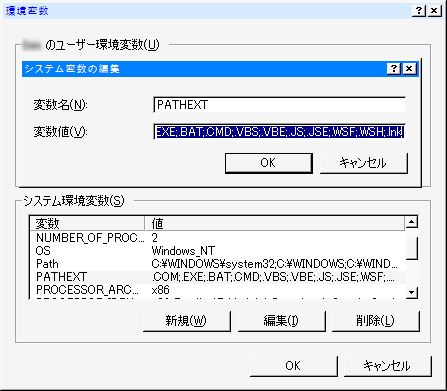
あれこれ試行錯誤した結果、環境変数の中の PATHEXT に ;で区切って .LNK の拡張子を追加してやればいいのだということがわかった。

デフォルトだと、LNK は実行ファイルの拡張子として設定されていない。

ちなみにおいらのデフォルトの拡張子は以下のとおり。
.COM;.EXE;.BAT;.CMD;.VBS;.VBE;.JS;.JSE;.WSF;.WSH

LNKの拡張子を追加することで、PPxを起動時には、 WIN+R を押さず H のワンキーでだけで、ファイル名を指定して実行のダイアログを表示させれば、これまでおいらが WIN+R のダイアログから使っていた、多数のショートカットキーからのプログラムの起動が可能になった。

もちろん、PPxで先頃バージョンアップで追加となった「一行編集の補完一覧表示」でも、ショートカットキーが一覧表示できるのだけれど、いちいちリストからカーソルを移動してEnterキーを押すのが面倒だったので、こちらの方法の方がおいらにはあっている。

非常に快適である。

2008-08-28

fenrirでPPcをほんの少し便利に使ってみる。 ポチエスの設定ファイルを書くのがおっくう、あるいはPPcでのキー割当てが苦手なあなたのための代替計画。

その1 ポチエスの設定ファイルを書くのがおっくう

Paper Plane xUI(PPx)のファイラPPcを常用している。

任意の拡張子、たとえば拡張子 htmのファイルを、をある時はテキストエディタで開きたいときもあれば、HTML専用エディタで開きたいときもある。またあるときはそれぞれ違ったブラウザ(IE、Firefox、Opera、Safariなどなど)で開きたいときもある。

そんなとき、しばらく前はPPcからポチエス関連付け版「esExt5」にパスを渡して好みのプログラムで開いていた。

適当なキーに、たとえば「/」とかに

%Ob C:\soft\Fenrir\fenrir.exe /cmdtarget=%FCD /cmdfile=C:\soft\Fenrir\cmd\0enter.txt
というコマンドを割り当てて利用していた。

これはこれで便利に使っていたのだけれど、困ったことにポチエスの設定ファイルを書くのがどうも苦手で、(おいらにとっては設定が複雑かつ高度すぎて追いつけないのがほんとのところ)fenrirを多用するようになり、fenrirの使い勝手の良さが手になじんでからというもの、PPcからポチエスを呼び出して使うことは皆無となってしまった。

とはいっても、やはりファイラから開きたいときもある。
そんなにまで手になじんだfenrirなんだったら、PPcで使えばええやん。
というわけでfenrirをポチエスの代替として使えるようにしてみた。

fenrirの引数「/cmdtarget=」および「/cmdfile=」をPPcのキー割当てのコマンドに組み込めばよい。
/cmdtarget=」はPPcで選択しているパス %FCDを
/cmdfile=」はfenrirで呼び出すコマンドファイルを指定する。
(fenrirのコマンドファイルにはEnterを押下すると発動する0Enter.txtを指定)

上記の内容のPPc側コマンドは以下のとおり。
%Ob C:\soft\Fenrir\fenrir.exe /cmdtarget=%FCD /cmdfile=C:\soft\Fenrir\cmd\0enter.txt

0Enter.txtにはポチエスと同じように、自分の使っている拡張子別の実行ファイルを列記しておけばよい。

0Enter.txtのサンプル
[.exe;
ShellExecute|"%P"
]
[.html;.htm;.url;.hts;
&Fox |"C:\Program Files\Mozilla Firefox\firefox.exe" "%P"
&Emeditor |"C:\Program Files\EmEditor\EmEditor.exe" "%P"
&NoteTab | "C:\Program Files\NoteTab Light\NoteTab.exe" "%P"
&IE|"C:\Program Files\Internet Explorer\IEXPLORE.EXE" "%P"
]
[.jpg;.jpeg;.gif;.bmp;.psd;.tif;.ico;
&BrastPNG |C:\tool\Yukari\BlastPNG.exe "%P"
&Garan |C:\tool\Garan135\Garan.exe "%P"
&Nkv |C:\tool\nkv-0.7.2\nkv.exe "%P"
&MsPaint |C:\WINDOWS\system32\mspaint.exe "%P"
&PhotoFiltre |"C:\Program Files\PhotoFiltre\PhotoFiltre.exe" "%P"
]
以下略

こうしておけば、PPc上で選択したファイルのパスが、コマンドファイルを指定した状態でFenrirに渡り、好みのプログラムでファイルが開けるようになる。

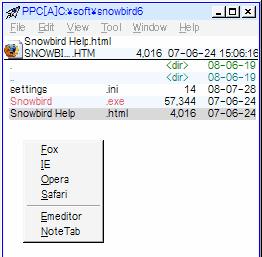
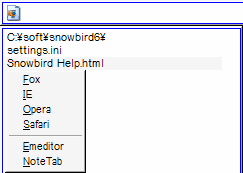
これでPPcからfenrirを起動させるとマウス付近にポップアップが出てきて、そのなかから選択する。
スクリーンショット
PPcの0Enterコマンドポップアップ画面
参考までにfenrirでの0Enterコマンドポップアップ画面

その2 PPcでのキー割当てが苦手

ここまでやってみて気がついた。
パスがfenrirに渡せるなら、fenrirでパスを選択したのと同じことになるじゃん。
それなら、これまで使ってた何でも御用達コマンドファイル(常用しているプログラムを列挙したコマンドファイル)が使えじゃん。
(フォルダに関しては、PPc本体でプログラムにパスを渡すようにキー割当てをすればいいのだけれど、キー割当てがかなり面倒なのが悩みの種。そのたびごとにカスタマイザーを起動して設定するよりも、使い慣れたfenrirから起動する方がよっぽど手間がかからないというのが正直なところ)

たとえば0tab.txtに、フォルダパスを利用して起動するプログラムを列挙しておく。要はかたっぱしから選択したパスを処理するプログラムを列挙すればよい。

新しいプログラムを追加した時など、わざわざPPcに新規でキーを割当てなくとも、fenrirのコマンドファイルにちゃちゃっと追加すれば事足りる。

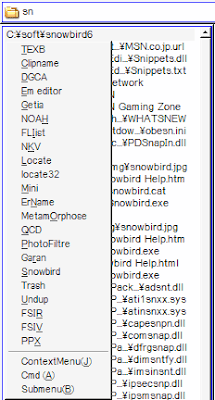
0tab.txtのサンプル
[.***;
&Clipname|"C:\tool\ClipName\ClipName.EXE" "%P"
&DGCA |"C:\Program Files\DGCA\dgca.exe" "%P"
NOA&H|"C:\Program Files\Noah\Noah.exe" "%P"
N&KV|"C:\tool\nkv-0.7.2\nkv.exe" "%P"
&Locate|"C:\Program Files\Locate\Locate32.exe" -p"%P" -c
Metam&Orphose|"C:\Program Files\Metamorphose\metamorphose.exe" "%P"
&QCD|"C:\Program Files\Quintessential Player\QCDPlayer.exe" "%P"
&PhotoFiltre|"C:\Program Files\PhotoFiltre\PhotoFiltre.exe" "%P"
Ga&ran|"C:\tool\GaranLT100\GaranLT.exe" "%P"
&Snowbird|"C:\soft\snowbird5\Snowbird.exe" "%P"
Trash |"C:\tool\trashremover\Remove.VBS" "%P"

以下略...

]
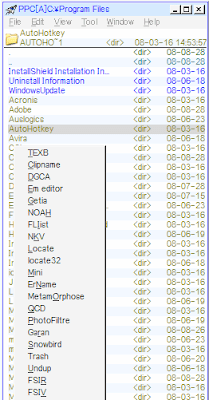
スクリーンショット
PPcの0tabコマンドポップアップ画面
参考までにfenrirでの0tabコマンドポップアップ画面

おいらにとってPPcとfenrirは、ファイル操作の最強コンビです。

2008-08-12

D-SendMail がすばらしく便利

ちょっとしたメモ書きを、忘れないうちすばやくメールで送信できると便利だ、と思うのはおいらだけではないはず。

ずぼらなおいらとしては、なるべく手間をかけたくない。

最小限の手間で効率よくメモ書きメールを送りたい。

さらにいえば、わざわざOutlookとかThunderbirdなどといった重いメールソフトを、常駐させたり起動させたりしたくない。

クリップボード内のテキストをそのまま送ることができると楽ちんだ。

送りたいと思ったそのときに、即起動、即送信、即終了できるといい。

というわけで、どうすればよいか調べてみた。

一時期、FlashMemo2というソフトを使用させてもらっていたことがあった。
これには簡易メール送信という機能がついていて、F5キーを押せば作成したメモ書きを送信することができる。

残念なことにクリップボードの監視機能はついていても、クリップボード内のテキストを直接送信することができない。

ではあるが、メモ機能にとても優れたすばらしいソフトだと思う。

そのものずばり、「クリップ・メール」というソフトがあるが、常駐はちょっとご勘弁を…ということで残念ながら使用するにはいたらず。

結局、おいらに一番あっているのはjというソフトであるという結論に達した。

理由は以下の2点。

  • クリップボード内のテキストが送れるなどの起動パラメタが指定できる。
  • メール送信後、自動終了してくれる。
具体的にどのように使っているか説明してみる。

コマンドラインオプションを受け付けてくれるランチャーで起動させる。
fenrirCraftLaunchとか。おいらはShorter Launcherに登録して使用している。

クリップボード内のテキストを本文に貼り付けて起動パラメタ -c で指定して起動させる。
(なお件名も指定可能。書式は -s"●●●")

Shorter での設定はこんなかんじ。超簡単。

D-SendMail|C:\tool\D-SendMail_109\D-SendMail.exe | -s"memo" -c
補足
いちいちランチャーなど使わずに、直接バッチファイルを作ったほうが楽かも。
以下を拡張子batで保存して実行すればOK。

コマンド・プロンプト画面がいちいち出てきて気になるようであれば、ショートカットを作成 し、プロパティ画面で実行時の大きさを最小化すれば表示されなくなる。

C:\tool\D-SendMail_109\D-SendMail.exe -s"memo" -c
 

次に、メーラーの設定で
正常送信時自動終了にチェックを入れておく。

リターンキーを押して、メールが正常送信されたあと自動終了してくれる。
これで準備完了。


クリップボードにテキストをコピー後、メール送信終了までのキー操作は

shorterの起動 (おいらの場合、アプリケーションキー。以下同じ)
メーラーの起動 (数字の7
メールの送信 (リターンキー

たったこれだけ。
らくちんらくちん。

ついでにこのソフトは添付ファイルも送ることができるので、上記の作業に送りたいファイルをマウスでドロップさせればよい。(ファイルを添付する起動パラメタがないのがすごく残念)


さらに進んだ便利な使い方

らくちんらくちんとかいって、これだけで終わってはつまらない。

簡単にメモメールが送れるからといってパカパカメールを自分宛に送りつけたりすると、おバカなおいらは、どれがどれやらわからなくならないともかぎらない。面倒くさがりのおいらとしては、送信するときにメールを整理してしまっておきたい。

そこで強力な助っ人となるのがGmail

Gmailはメールアドレスにエイリアスが使える。

通常のGmailメールアドレスに +xxxx と特定の文字を付加すればよい。
いってみればタグをつけるような感じ。
このエイリアスを使い分ければ、GmailのWEB上で、メールの整理や検索がとても楽になる。

バックアップファイルであれば +back
wwwのアドレスであれば +www
メモ書きであれば +memo などなど

GmailのWEB上でそれぞれにフィルターを設定して振り分けできるようにしておく。

メーラー側ではそれぞれのエイリアスアドレスごとに、起動パラメータで読み込みファイルを指定しておく。

メールアドレスに エイリアスアドレス (たとえばxxxxxxxx+back@gmail.comなど)件名および本文を入力した状態で、操作メニューより書き込みを選択して、適当な名前に拡張子をdatにして保存する。

バックアップ用ファイルであれば back.dat など。
wwwのアドレス用メモ書きであれば www.dat


各アドレスごとに指定した読み込みファイル別の起動コマンドをランチャーに登録しておくとよい。
Shorterだとこんな感じ。もちろんバッチファイルでもよい。

DM back|C:\tool\D-SendMail_109\D-SendMail.exe | -f"C:\tool\D-SendMail_109\back.dat" -s"バックアップファイル" -c

DM memo|C:\tool\D-SendMail_109\D-SendMail.exe | -f"C:\tool\D-SendMail_109\memo.dat" -s"メモ書き" -c 

DM www|C:\tool\D-SendMail_109\D-SendMail.exe | -f"C:\tool\D-SendMail_109\www.dat" -s"wwwアドレス" -c 

重宝させてもらってます。作者の方に感謝、感謝。


2008-06-28

「フォルダの参照」ダイアログでのフォルダ移動

DialogHandlerはすごい。

以前当ブログにて「Dialogを 慣らす」という拙文をものしたことがある。
それ時にはまるで気づいていなかったのだが、ほんの偶然から、あらためてDialogHandlerのすごさを再認識した。
というのは通常の「開く/保存ダイアログ」だけでなく、「フォルダの参照」のダイアログでもDialogHandlerが使えるということ。

ファイルを保存したりダウンロードしたりするとき
フォルダの参照」というダイアログがよく使われる。
おなじみのこの画面
通常であれば、マウスで地道に + をクリックして目的のフォルダを表示させる。
ここでDialogHandlerを使えば、マウス操作なしで目的のフォルダを表示させることができる。

具体的には、この状態からこの状態にできる。


これにはちょっとばかり準備が必要。
fenrirというソフトを使ってDialogHandlerにフォルダのパスを渡してあげればいい。
(くわしくは「Dialogを 慣らす」方法その4)

これでまたひとつ、面倒なマウス操作から解放される。
感謝。

2008-06-03

Firefox ブックマークなどについてのメモ書きをいくつか

その1 ブックマークツールバーをマウスオーバーで表示させる。

ブックマークの管理はfenrir で済ましているので、ブックマークツールバーを使うことはほとんどない。
けれど3日に1回くらい、ブックマークツールバーから利用することがある程度。それなので、ブックマークツールバーは表示させずにいた。

使うときにいちいちバーを表示させなければならないのが、けっこうおっくうだったりする。

たまたま、LifehackerでFirefox Tip: Auto-Hide Your Firefox Bookmarks Toolbarというのを見つけた。

userchrome.css にほんの2行追加するだけで、ツールバーを必要なときだけ表示させることができる。(くわしくはそちらのページをみてください)

マウスオーバーしたたんびに、ページがキョトキョト上下するのさえ気にならなければ、かなり便利。
デフォルトの画面はこれ(画面1)。


マウスオーバーしてブックマークバーを表示させた画面はこれ(画面2)。


そんなこんなしていると、メインメニューバーも表示させないようにしたくなってくる。

なるべく画面を広く使おうと、おいらの場合は上記のデフォルトの画面のようにメインのメニューバーの領域に、アドレスバーを表示させている。
(検索はすべてFenrirですませているので表示させていない)

セキュリティのことを考えるとアドレスを全く隠してしまうのはかなり不安なので、必要なときにだけ隠せる設定ができないものかとあれこれ調べてみた。


方法は以下のとおり。

Add-ons Stylishに以下のスクリプト*をHide Main Menu とでも名前をつけて保存する。

#toolbar-menubar { display:none !important;}

*userchrome.css - Mozilla Firefox まとめサイトの「メニューバーをマウスオーバーで自動開閉」を参考にさせてもらいました。

on offの切り替えをStylishの画面から操作しなければならないのがちょっと面倒ではある。
しかし、これで都合がいいのは、この設定をしても上記のブックマークバーのマウスオーバーでの表示の機能がそのまま使えること。
メインメニューバーを消した画面はこんな感じ(画面3)。
すっきりして、めっちゃ気持いい。


で、ブックマークバーをマウスオーバーで表示させるとこんな感じ(画面4)。


おまけ

ブックマークバーともども表示させたい場合はまとめページのスクリプトをそのまま使えば、マウスオーバーでメインメニューともどもブックマークバーが表示される。
具体的には、マウスオーバーすると画面3から画面2を表示させることができるようになる。


追記(2008.06.04)
userstyles.orgであれこれ検索してみたら、Stylishのon offの切り替えをしなくともメインメニューバーやステータスバーを自動で隠してくれるスクリプトがすでにありました。こちらのほうがはるかに便利で使いやすいです。

・メニューバーを自動で隠すAutohide Menubar
・すてを自動で隠すAuto-hide Statusbar
*ページの下の方にあるスクリプトに修正するとさらに使いやすくります。

これらのほかにも スクリプトのページ右上にある検索窓で "auto hide" などで検索をかけるといろいろたくさん出てきます。(以上追記おわり)


その2 Foxmarks Bookmark Synchronizer というAdd-onsをいれてみた

このAdd-onsは複数のコンピューター上のFirefoxのブックマークを同期させてくれる。
www.foxmarks.comのサーバー上にブックマークを保管しておくために、アカウントを作成しなければならないが、一度作成してしまえば、仕事先のFirefoxで加えた変更も、自宅で加えた変更も、外出先で加えた変更も、このアカウントにログインさえすれば自動で同期してくれるというすぐれもの。

Microsoftの「Windows Live FolderShare beta」やGoogleの「Google Browser Sync」を使ってもいいけれど、そこまではしたくないうえに、必要以上に機械を汚したくないというわけでこれにしてみた。

ローカルのブックマークが壊れてしまったときのバックアップとしても使える。
しばらく様子をみていることにする。


その3 スクロールバーの移動

インターネットエクスプローラーでスクロールバー上で右クロックすると「ここへスクロール」というポップアップメニューが出て、その場所まで画面を移動させることができた。

これと同じことをFirefoxでも実現できないかと、さんざんAdd-onsを探してみたが見つからず、ないものと思いあきらめていた。

ひょんなことでAbout:config entriesのページを見ていたら、Middlemouse.scrollbarPosition という項目を設定すれば、ミドルクリックで任意の位置にスクロールバーを移動させることができるようになるということを知った。

ネット上でこの設定を検索してみたら、出てくるわ出てくるわ。知らなかったのはおいらだけだったようで。

なんにせよ、右クリックでコンテキストメニューを表示させる手間なく、1回のミドルクリック移動ができるので楽だ楽だ。

2008-05-15

Firefox拡張 FireGesturesを マウ筋と同居させる

これまで軽量マウスジェスチャーというスクリプトを使用(動作にはuserChrome.js という拡張が別途必要)してマウスジェスチャー実現していた。
最近、同じ作者の方が同様の機能を持ったFireGesturesという拡張を公開されていた。
もともと、キーボード派のため、何が何でもマウスジェスチャーが必要ということではなかったので、導入するまでもないと見送っていた。
連休中時間があったものだから、じっくりとFireGesturesの機能をみてみた。
その中で、軽量マウスジェスチャーにはなく、FireGestures でなければ実現できない機能が一つ。

それはキープレスジェスチャ

デフォルトでは  

Shiftキーを押しながら開きたいリンクの上をマウスでなぞれば、そのリンク先が新しいタブで開く。
Ctrlキーを押しながらリンク上をマウスでなぞれば、そのリンク先のページを保存できる。*1
となっている。

FireGesturesのオプション画面はこんなかんじ

どうしてもこの機能が使いたい!! ただそれだけでFireGesturesを導入した。

が、インストールしたものの動いてくれない。
なぜだぁ~と、ない知恵をしぼって思いあたることといえば、ほかのマウスジェスチャーソフトと競合しているということのみ。

おいらはマウ筋というマウスジェスチャーソフトを常駐使用している。*2
即、それを切って試したところ、FireGesturesが動いてくれた。やっぱりね。
おいらとしては、マウ筋もFireGesturesもどちらとも使いたい。かといってFirefoxを使っているときに、いちいちマウ筋を切るものめんどくさい。
なんとか競合を解決する手だてはないものかと調べてみた結果、解決方法は以下のとおり。
○マウスジェスチャーを適用してほしくないアプリケーションがあるのです。
「ターゲット」に、そのアプリケーションのファイル名を登録し、「Defaultを継承する」のチェックを外した状態で「ジェスチャー」には何も登録しないようにすれば、そのアプリに対する全てのジェスチャーが無効になりますよ。
以上ヘルプファイルより抜粋。

こうするとFirefoxにはマウ筋が適用できなくなるものの、FireGesturesが使えるようになる。
おいらはほとんどの操作はキーボードから実行できるようにしているので困ることはなにもない。
というわけで、幸せにFireGesturesとマウ筋を便利に使わせてもらっています。
毎度のことながら、作者の方々に感謝です。

*1 保存先はダウンロードマネージャーで設定した場所になる。保存先を指定したい場合はFirefox本体のOptionでダウンロードマネージャーの保存先を指定する設定にする必要がある。

*2 マウ筋はほんと重宝してます。なにが一番重宝しているかというと、ソフトを起動してウィンドウがタスクバーに重なったり、画面からはみ出してしまったとき。あわてないですむ。(おいらはタスクバーをウィンドウの下ではなく上に置いて使っているため、ソフトによっては結構そうなってしまう)マウ筋のマウスジェスチャー(Shft+Wheel ↓)でウインドウを押し下げている。それで一件落着。
設定はといえばこんなかんじでごく簡単。
こんな時のために専用のソフトがあったりするけれど、たったそれだけのために常駐させるのはちょっとなぁ・・・というわけで。


2008-04-23

ppxでファイル名をReNameしてみる

test1.htm   
test2.htm    
test3.htm    という連番のファイルがあったとする。

これを、上記のように二桁の連番にリネームするのに、いままでどうしていたか。

test01.htm
test02.htm
test03.htm

方法その1 
E-Renameというソフトを使って、常用エディタ(おいらの場合EmEditor)の正規表現による置換機能を使用
方法その2
Métamorphoseというソフトを使って、ビジュアルで確認しながら置換。

ちなみにMétamorphoseは正規表現が苦手なおいらにとっては、はずせないソフトになっている。
高機能ながらヘルプファイルを参照することなく簡単に使える。
リネームのプレビューが表示されるうえ、エラーがあれば指摘してくれ、名前が重複しているとご丁寧にも、新規作成した別ファイルに別の名前をつけて保存してくれる。
上記の方法で満足していたのだが、おいらの愛用しているPaperPlane xUI(PPx) にもReName機能がついている。せっかく愛用しているのだからReName機能も使いこなしたいと思いやってみた。これがあっけないほど簡単にできた。

*file(ファイルオペレーションコマンド)ReNameを使えばいい。コマンドは以下のとおり。

[s/]正規表現/置換文字列[/修飾子 g,i等]
tr/変換対象文字/変換文字/

一桁の数字に0を付加した二桁の数字にするには、ActionをReNameに変更し、名前のところに
s/test/test0
を記述し(s/は省略可能)OKを押せばいい。
これまで置換ができないと思いこんでいたが、おいらの勉強不足。
ちゃんとできました。


エラーなくリネームできているか、実行前に確かめるにはTestを押せば、エラーの有無をチェックしてくれる。

ちなみに、リネーム前リネーム後はこんなかんじ。

これまではわざわざ外部ソフトを起動して使っていたが、この方法の方が手間暇が省けて少し幸せな気分になれた気がする。

おまけ
Fenrirを愛用している。にもかかわらず、「二つの検索キーを半角スペース二つで区切って入力」すると、「パスの後ろ二つの要素から検索してくれることをつい最近知った。というか、2チェンネル fenrir Part5を斜め読みしていてあらためてReadMeを読み返してみて気がついた。
めっさアホやん・・・
というわけで、ReadMeはきちんと読むものだと、あらためて思い知らされたのでした。

2008-03-06

ちょいメモ PPcに関していくつか

・PPc常時表示の不要なタブを閉じる

PPcを一体化2枚起動、最大同時ペイン数2で ツリーとタブを常時表示して使用している。
窓を2枚以上起動させると、3枚目以降はタブで表示される。

タブをたくさん開いてしまったとき、不要なタブを閉じるのにはどうするか。
デフォルトだと、タブにカーソルを持って行き、マウスの右クリックからメニューを表示させ、閉じる(C)を選択すればよい。しかし、これだと、マウスを使わなければならないのは言わずもがな、タブ上にカーソルを移動させ右クリックをしないといけない。
なんとか、キーボード操作だけでタブを閉じたい。

カスタマイザーでキーの割り当てをすればよいのはわかっていた。
ただ、どういうコマンドをキーに割り当てるのかがわからなかった。
毎度のことながらヘルプファイルを読みあさり、あれこれやってみた結果、
「%k"key" キー入力エミュレート」 を使えばよいことがわかった。

具体的には""(ダブルコーテーション)の間にキー操作を記述すればよい。

%k"&- C"

これだけ。このコマンドをキーに割り当て、キーボード操作だけでタブが閉じられるようになり落着。


・PPcのデフォルトの検索をLocate32にする

PPcのデフォルトの設定だと、CTRL+F でXPの検索が起動する。
使いもしない検索を立ち上げるのもなんなので、かわりにLocate32を割り当てた。

%Ob "C:\Program Files\locate32\locate32.exe" -P %FCD
こうしておくと、ファイラ上で選択されているアイテムを、検索対象フォルダにしてLocate32が起動する。
たとえばファイラ上でAutoHotkeyを選択してCTRL+Fを押せば、Locate32が、検索対象フォルダがAutoHotkeyに指定された状態で立ち上がる。
フォルダを指定する手間が省けて、快適至極。

2008-02-23

AutoHotkeyを使ってほんの少し楽をする

・入力切り替えを楽にする

fenrirを使っている人で、
fenrirのインスタントコマンドからgoogle検索を使用とするとき、
日本語表記に切り替えるため 半角/全角キーを押すのがうざったいのは
おいらだけではないはずだ、と思ったりする。

Google検索をfenrirのインスタントコマンドから使うことがほとんどなので、
なんとかせにゃぁと、考えた。
AutoHotkeyをつかえばいいやん。どうせ常駐してることだし。

というわけで、以下の2行を追加。
fenrir起動中に Win + F で日本語入力を切り替えられるようにした。

#IfWinActive,ahk_class fenrirMainWindow
#F::send,{vkF4sc029}

たったこれだけのことで、いちいち、キーボードのホームポジションから指を離すことなく入力の切り替えができる。

頻繁に入力の切り替えが必要なソフトにも同様の割り当てをした。
そうすることで、たとえば
・Webブラウザを使っていて、日本語で検索するとき、半角/全角キーで入力切り替えをうるのが死ぬほど面倒くさい。
・エディターで文章入力中、切り替え作業に気をとられてしまい、思考がとぎれていらいらする。
などの問題が解消できた。
これがなんとまあ快適なこと。

・カーソル移動を楽にする

そんなこんなしているあいだ、fenrirの久方ぶりのバージョンアップがあったりしたもんだから、ついついそちらに気をとられてしまい、間があいてしまった。
でも、おかげで大きな収穫あり。

2ちゃんねる ソフトウェア板 - fenrir Part4をのぞいていたら、
fenrirで表示させたアイテムの選択を矢印キー以外でやりたい。そういう用途こそAHK、という話題があった。(430,439)

(注)fenrir ver.0.73~では アイテムの選択キーを指定できるようになった。

ちっと不便だよなぁ・・・などと思いつつも、これっぽちもAutoHotkeyを試してみることなど考えたこともなく、これまでずーっと地道に矢印キーで、アイテムの選択をしていた。
いわずもがな、選択フォルダの展開もデフォルトの矢印キーのままだった。修飾キーをからめて設定してもよかったのだけれど、修飾キーを小指で操作するのがいやだったこともある。

で、なんて賢いんだろうと、さっそくおいらもそれを参考にさせてもらい、
以下のとおり割り当てをしてみた。
Ctrlキーではなく、Winキー(Winキーが親指のポジションとなるように無変換とキーを入れ替えて使ってるため)とIJKLの組み合わせにした。
#IfWinActive, ahk_class fenrirMainWindow
#I:: Send, {Up}
#K:: Send, {Down}
#J:: Send, {Left}
#L:: Send, {Right}
これが何とも便利。
あんまり便利だったもので、ついでにほかのソフトでも使えないかと試してみた。

Paper Plane xUI 、EmEditor、eClipなどでも使えた。

と、長い前置きになってしまったが、おいらにとってはここからが本題、
ほかの人にとってはちょっとしたオマケ。

おいらの最大の収穫は、
AutoHotkey でウィンドウのクラス名が ahk_class #32770となっているものすべてに使える」 ということがわかった点。

ahk_class #32770ってなんなんだ?
具体的には
・ファイルを開くダイアログ
・ファイルの保存ダイアログ
・フォルダの参照ダイアログ
などなど。
(なお、クラス名はAutoHotkeyに付属している「AU3_Spy.exe」というソフトを使えばすぐ調べられる。)
これらにすべて上記のキーアサインが使えるのだから、
キーボード使いのおいらは、天にも昇る気がした。

ここまで書いてきて気がついた。(いつものことながらスローなおいら・・・)

前半部分で書いた入力切り替えは、
ahk_class #32770にも使えるじゃないかぁ~!?!

Win+F で簡単に入力切り替えができる!!
それだけじゃ、つまらないので Win+H に「Enter」を割り当てた。

キーボード使いのおいらは、狂喜乱舞した。

おわりに

AutoHotkey をインストールして、少なくとも50以上のホットキーを登録し、
そのうえ、たったメモリ使用量 6,000K弱(起動時、おいらの環境の場合)足らずの常駐で、これだけ便利になれる。
で、結論。「AutoHotkeyってすげえ」

2008-02-21

fenrir /cmdtarget=

fenrir が久々にバージョンアップした。
喜んで内容を確認したのだが、どうやって使ってよいやらわからん・・・

0.72 に関しては、任意のフォルダを引数に指定して、指定したその任意のフォルダを選択した状態でfenrirが起動できるというもの。

たとえば階層の深いfirefoxなどのプロファイルフォルダを引数に指定すると、そのフォルダが表示された状態でfenrir を立ち上げられる。

便利なのはわかるのだけれど、いまいちどうしていいかわからず、とりあえずCraftLaunch によく使ういくつかのフォルダを引数に指定して、fenrirが起動するようにした。

どういう使い方がベストなのかしばらく様子見状態。

0.72a に関しては、なんとなくわかったような気がする。
何がわかったかというと/cmdtarget= に関して。

同梱されている履歴の説明を参考に、ppxでもやってみた。

以下履歴の説明
例)ファイラー「あふ」上で選択したファイルを元にfenrirのコマンドメニューを400,200に表示。
fenrir.exe /cmdtarget="$P\$F" /cmdfile=C:\App\fenrir\cmd\0enter.txt /cmdx=400 /cmdy=200
以上履歴の説明終わり

ppxでとりあえず以下の2つのコマンドを任意のキーに割り当ててみた。

%Ob C:\soft\Fenrir\fenrir.exe /t /cmdtarget=%FCD /cmdfile=C:\soft\Fenrir\cmd\0tab.txt
%Ob C:\soft\Fenrir\fenrir.exe /t /cmdtarget=%FCD /cmdfile=C:\soft\Fenrir\cmd\0enter.txt


実行画面はこんなかんじ

ファイラ上でのパスを利用して、fenrir上のコマンドがスムースに実行できる。
ひらたくいえば、fenrirのコマンドがそのままファイラで使える。
fenrir ←→ ファイラ の双方向の行き来が、余分なキー操作なしでできるようになった。
とりわけファイラから1回のキー操作のみでfenrirのコマンドが呼び出せるようになったのが大きい。
ファイラとの親和性がさらに高まったというよりは、一体化することができるようになったといっても、決して過言ではないように思う。

ここで重要となってくるのは、どんなコマンドファイルにするかということ。
ファイラと一体化することによって、よりランチャとしての機能が脚光を浴びるようになるのではないか。
落ち着いて、よりよい使い方を考えたい。

作者のfoliaさん。いつもどうもありがとう。